Wikipedia là một bộ từ điển bách khoa toàn thư mở mà trong đó cho phép mọi người có thể cùng tham gia biên soạn, chỉnh sửa nó theo nguyên tắc dựa trên những gì đã công bố và sự đồng thuận của mọi người. Bạn là người tham khảo, tra cứu và cũng chính là người có thể biên tập chỉnh sửa, bảo vệ và quản lý nó nhằm đảm bảo cho tri thức được đúng đắn hơn. Mặc dù thì tôi hiện nay ít còn thời gian viết cho Wikipeidia và cũng có một vài suy nghĩ khác so với trước, nhưng qua quá trình làm quen, viết, chỉnh sửa với Wikipedia đã có chút kinh nghiệm để chia sẻ với mọi người.
Trong bài này, do quen thuộc vào có một thời gian đã tham gia Wikipedia tiếng Việt nên tôi chỉ nói về nó. Những nhận xét, tình trạng trong bài đều chỉ nói về Wikipedia tiếng Việt. Xin lưu ý rằng Wikipedia tiếng Việt không phải là một đại diện có thể nói chung đến Wikipedia các phiên bản ngôn ngữ khác, do đó những gì tôi viết ở đây không có nghĩa là tôi đã gặp chúng ở Wikipedia tiếng Anh hay các ngôn ngữ khác.
Trước hết thì Wikipedia là gì?
Bởi vì trên Wikipedia đã có những phần giới thiệu về nó nên tôi nghĩ rằng không phải viết nhiều tại phần này. Bạn hãy thử đọc phần Sách hướng dẫn này để hiểu về Wikipedia là gì. Nó như một lời giới thiệu và được viết khá lâu trước đây mà tôi nghĩ là tạm để bạn hiểu được đôi chút. Còn lại để hiểu thêm về chúng thì bạn có thể đọc những phần ở dưới đây và chính thực tế trải nghiệm của bạn đối với nó.
Hãy luôn nhớ Wikipedia không có những người điều hành, không có một nhóm người kiểm duyệt, không ai được trả lương khi viết hoặc làm bất kỳ điều gì cho nó, do đó nó là sự tự do phát triển theo cách mà các thành viên đang và sẽ làm - trong đó có thể có cả bạn.
LÝ DO ĐỂ LÀM QUEN VỚI WIKIPEDIA
Tại sao nên làm quen với Wikipedia?
Hiểu được Wikipedia là giúp cho bạn có thể mở mang được kiến thức từ nó một cách đúng đắn, biết nhận thức, phân biệt được tri thức đúng và sai, hiểu được sự biên tập là như thế nào và từ đó bạn sẽ thấy mình có một tầm nhìn khác hơn so với trước. Nếu bạn là người tiếp thu nhanh thì chỉ sau một thời gian bạn sẽ có những tiến bộ khá lớn trong tầm nhận thức của mình về tri thức.
Có thể bạn sẽ thấy khó hiểu những điều nói trên? Tôi sẽ trình bày lý do của tôi để nói những điều đó theo những suy nghĩ của tôi.
Sự mở mang kiến thức là điều chắc là không cần nói nhiều khi bạn biết đến Wikipedia: Nếu bạn là người ham học hỏi, bạn có thể bị chìm đắm trong Wikipedia bởi các mục từ và sự liên kết đến các mục từ khác liên quan nếu bạn chưa hiểu được về nó, do đó kiến thức sẽ được bạn tiếp nhận, biến thành kiến thức của bạn để phục vụ cho công việc cũng như nâng cao tầm hiểu biết. Cũng như việc học tập, nếu bạn thấy hứng thú một môn nào đó thì bạn sẽ cảm thấy việc học môn đó rất dễ "vào", ở WP cũng vậy - bởi vì bạn đã thích thú một vấn đề nào đó thì chắc rằng nó dễ ăn sâu vào bạn!
Tuy nhiên, đôi khi bạn sẽ nhận ra một số những điều vô lý khi đọc các mục từ trên Wikipedia. Có một số mục từ nào đó đã nói những vấn đề trái với nhận thức của bạn, trái với những gì bạn nghĩ trong thời gian trước đây. Tôi nói rằng điều đó thường xảy ra và thường xuyên xảy ra đối với tri thức viết trên Wikipedia; Tại sao lại như thế? Bởi vì Wikipedia không phải do những giáo sư/tiến sĩ hoặc những người có chuyên môn cao nào đó viết ra để đảm bảo tính chính xác của tri thức. Wikipedia được viết bởi những thành viên có thể là những người bình thường, đó là tôi, đó là bạn và đó là những người khác, những người có thể có chuyên môn liên quan đến mục từ trên đó hoặc rằng họ không biết một chút nào về mục từ mà họ đang viết. Chính vì thế mà Wikipedia cũng chứa những điều trái với suy nhận thức của bạn về một vấn đề nào đó.
Khi bạn viết một mục từ trên Wikipedia và theo dõi nó thay đổi như thế nào bởi các thành viên khác, bạn sẽ thấy cách thức biên tập một mục từ là như thế nào. Khi bạn viết về một vấn đề không phải là quá mới hoặc là quá đặc biệt để những người khác không hiểu gì về nó, bạn sẽ thấy có rất nhiều người cũng sẽ cũng viết với bạn (và đôi khi khiến cho sự soạn thảo này trở thành mâu thuẫn). Một vài tiêu bản thông báo về sự "Cần wiki hoá" hoặc cần chỉnh sửa thành văn phong theo wiki sẽ khiến cho bạn lúc đầu cảm thấy khó chịu, sau đó bạn sẽ thấy quen dần với văn phong của wiki (bởi theo dõi sự thay đổi của mục từ hoặc tham khảo các cách viết của các mục từ khác). Sự quen với "giọng viết" của Wikipedia là điều rất lợi đối với bạn, bởi vì nó thì gần giống với cách thức trình bày một bài viết, bài báo một cách khoa học, không rườm rà, biết cách bố cục theo từng phần mục sao cho dễ hiểu với cách trình bày hợp lý. Với những cách viết này thì tôi nghĩ bạn dễ dàng có thể trình bày tốt cho các luận văn hoặc các bài luận, báo cáo trong học tập hoặc trong công việc. Nếu như bạn không viết hoặc sửa chữa các mục từ trên Wikipedia mà chỉ đọc thì có lẽ rằng chúng cũng sẽ ảnh hưởng phần nào đến văn phong của bạn khi cần phải viết.
Wikipedia cần nguồn kiểm chứng, do đó bạn sẽ học được cách thức tìm kiếm nhiều nguồn thông tin khác nhau về một vấn đề nào đó để có thể lấy làm dẫn chứng, kiểm chứng cho nó (đôi khi cũng có các báo chí lấy Wikipedia làm nguồn cho họ, nhưng tôi thấy điều này khác lạ lùng hoặc do người viết bài báo đó hoặc là sự sao chép hoặc không hiểu về Wikipedia[1]). Nhiều người có thói quen rằng rất tin tưởng ở một bài báo nào đó nói về một vấn đề nào đó, hoặc tin tưởng vào những lời người khác nói ra, trong khi đó lại thiếu tự tin vào mình và khả năng tìm hiểu của mình. Như vậy thì thói quen về sự kiểm chứng khi tham gia Wikipedia sẽ giúp bạn tốt hơn trên con đường học tập và làm việc của mình.
Riêng về vấn đề cần các nguồn kiểm chứng tôi có một suy nghĩ thế này: Một bài báo nếu được gọi là ra hồn nếu như người viết có chuyên môn về vấn đề mà bài báo viết ra, ban biên tập của báo đó có chuyên môn về vấn đề đó - Nếu không bài báo đó không đáng tin cậy, có thể chứa một tầm nhìn hẹp hoặc những suy nghĩ cảm tính. Tiếc thay rằng các báo điện tử ở Việt Nam mọc nên như nấm với đầy những chuyên môn khác nhau, chấp nhận nhiều người viết ở đủ các thành phần khác nhau nên trở thành mất uy tín (ví dụ bạn có thể thấy báo nào cũng có bài về tin học, thủ thuật tin học mà trong đó viết nhiều vấn đề chứa đựng những điều sai, hình ảnh minh hoạ không đúng và tựa như mang tính mỹ thuật nhiều hơn là xác thực). Nếu như bạn viết được hợp lý với Wikipedia thì bạn cần phải tìm nhiều nguồn thông tin khác nhau và có thể sẽ đạt đến một sự tư duy được những điều đúng và sai trên những tờ báo điện tử thuộc dạng "viết về đủ thứ".
Wikipedia không viết thái quá, không thể hiện biểu cảm cá nhân một cách lộ liễu do đó bạn sẽ có thể sẽ được ảnh hưởng tốt của điều này. Trong những năm trước đây và cho đến hiện nay (có giảm) đa phần các bài viết trên báo chí được viết theo một phương thức hơi thái quá so với thực tế. Những nhân vật, chủ thể được tôn vinh một cách quá mức, đôi khi thiếu dẫn chứng cụ thể mà do sự truyền miệng, nghe tin...về những thành tích nào đó của những người viết với lối đề cao, ca ngợi hơi thái quá khiến cho nhiều bài viết giống như những bài quảng cáo nhiều hơn là sự thực. Với Wikipedia bạn hiếm thấy những cụm từ như "tuyệt vời", "cực kỳ"... và do đó bạn sẽ học được cách đánh giá một cách khắt khe hơn so với những bài viết ca ngợi quá lời để rồi sau đó một thời gian lại thấy con người đó (một doanh nhân hoặc một doanh nghiệp chẳng hạn) có tin trong một bài báo vi phạm pháp luật, trốn thuế hay tham nhũng gì đó...(điều này tôi đọc trên một bài trên một báo điện tử nào đó rằng "Cứ chú ý đến một con người giỏi được đăng trên báo thì một thời gian nào đó lại thấy con người đó được đăng lên báo nhưng là phạm tội" ^_^).
Bạn sẽ học được tính kiên nhẫn, kìm nén cảm xúc và sự đồng thuận theo những thành viên khác nếu như đi cùng với nó trong thời gian dài (khoảng vài ba tháng đến một năm - tuỳ theo sự "va chạm" của bạn đối với những thành viên khác và tuỳ theo tính cách và khả năng của bạn. Có lẽ rằng đây là một điều tích cực đối với bạn mặc dù nó thì có vẻ như là hơi hài hước một chút. Cách tốt nhất mà bạn nên tích luỹ cho mình một cách tích cực là không thực hiện giống như người khác - nếu thấy tính cách và hành động của họ không được như bình thường.
Wikipedia luôn tuân theo sự đồng thuận và theo số đông, tuy nhiên sự đồng thuận và số đông lại không phải lúc nào cũng được coi là chân lý, do đó có nhiều mâu thuẫn xảy ra. Ví dụ một điều rằng bạn là một người trẻ tuổi, có chính kiến riêng về chính trị của mình thì bạn sẽ khó mà chấp nhận một số lượng đông người còn lại viết các mục từ theo chính kiến chính trị của họ. Mặc dù rằng Wikipedia luôn lấy theo những nguồn đã viết, nhưng nguồn dẫn thì sẽ có nhiều loại nguồn cùng chiều và trái chiều đối với bạn, mà sự ảnh hưởng của tư tưởng mỗi người sẽ ảnh hưởng rất nhiều đến nội dung của các mục từ. Do đó tôi nghĩ rằng sẽ luôn có mâu thuẫn, va chạm xảy ra ở Wikipedia.
Nếu bạn viết tốt được trên Wikipedia để có thể được nhiều người chấp nhận, tôi nghĩ rằng bạn có thể sẽ còn khá hơn một số biên tập viên của các báo điện tử theo thể loại "biết tất cả" hiện nay. Những điều đó chắc chắn rằng sẽ không phải là không giúp ích được bạn trên con đường học tập hoặc làm việc của bạn.
Tại sao cần chia sẻ tri thức của bạn?
Wikipedia sẽ không còn là Wikipedia nếu không có người viết nó. Như trên đã nói, Wikipedia không có một tập thể biên soạn được hưởng lương - thậm chí cả những người bảo quản viên (sysop: người được quyền xoá mục từ, cấm thành viên phá hoại hoặc có một số quyền can thiệp vào hệ thống hoặc liên quan đến sự vận hành của Wikipedia) tất cả mọi người đều là tình nguyện đóng góp tri thức.
Những người viết trên Wikipedia không phải lúc nào cũng hiểu được mọi vấn đề, không phải biết tất cả chuyên môn mà đặc biệt là các chuyên môn mà bạn đang có. Nhiều người nhiệt tình nhưng họ đã cạn kiệt những sự đóng góp bởi vì giới hạn về khả năng chuyên môn, họ chỉ còn chuyển sang những mục từ thuộc lĩnh vực tin tức-xã hội hoặc chính trị (với sẵn có những định kiến trong họ chẳng hạn), dù mảng này cũng là một phần nhưng không phải là những vấn đề chính của Wikipedia. Với ý nghĩa việc dịch sang tiếng việt Wikipedia là "Bách khoa toàn thư mở" thì cũng có nghĩa rằng Wikipedia chứa được toàn bộ các tri thức của loài người.
Thế nhưng, Wikipedia vẫn còn hổng rất nhiều tri thức và đang chờ được bạn lấp đầy vào nó. Nếu bạn chưa chia sẻ có nghĩa là nó vẫn còn hổng những kiến thức mà bạn biết. Nếu bạn đọc được tri thức và cảm thấy chúng có ích cho mình thì hãy đóng góp tri thức cho cộng đồng cùng được biết tri thức đó.
Đến nay, cho dù đã có một số lượng thành viên khá lớn (95.000 thành viên - tính đến cuối năm 2008), nhưng số thành viên đã đăng ký thực sự đóng góp cho Wikipedia một cách tích cực thì không nhiều. Theo như thống kê một cách tự động thì người đóng góp nhiều nhất là thành viên Mekong Bluesman (một thành viên người Canada không phải là gốc Việt, đang sinh sống tại Canada và hiện nay đã ngoài 60 tuổi) với khoảng 57.000 lượt sửa đổi tính đến cuối năm 2008, người đứng thứ hai là Nguyễn Xuân Minh (người có công khai sinh và phát triển ra Wikipedia tiếng Việt, là con của một người Việt Nam định cư ở Hoa Kỳ, học tiếng Việt và viết cùng cổ vũ cho Wikipedia) với khoảng 43.000 lượt sửa đổi. Những thành viên đứng thứ 500 chỉ có dưới 100 lượt sửa đổi[2]. Một mặt khác thì tôi nhận thấy rằng trong phần danh sách này có tên thành viên cũ của tôi với đóng góp khoảng hơn 1000 sửa đổi đang đứng ở mức dưới 100, với thời gian dừng lại ở Wikipedia đã gần một năm thì có nghĩa rằng số thành viên tích cực một cách thực sự (và được gọi là mắc chứng "nghiện wikipedia") là không nhiều, khoảng dưới 100 người (tất nhiên là không tính đến những người không đăng nhập mà vẫn tích cực đóng góp cho Wikipedia, nhưng tôi đoán rằng con số này không đến 50 người).
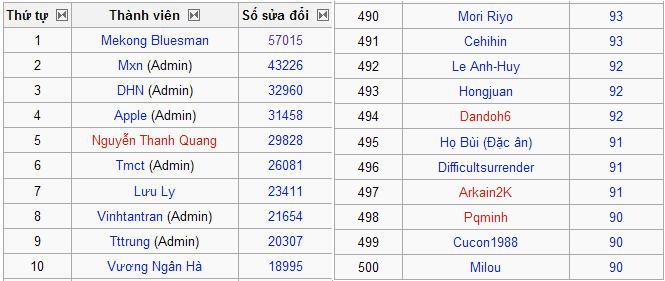 |
Hình minh hoạ số liệu thống kê 10 thành viên có sửa đổi nhiều nhất và những thành viên sửa đổi thứ nhiều thứ 500 ở Wikipedia tiếng Việt - tính đến 20/12/2008 |
Và đó là lý do mà bạn nên chia sẻ kiến thức của mình, nếu không có người viết thì Wikipedia vẫn chỉ là một bách khoa toàn thư không đầy đủ.
Nếu bạn không thích Wikipedia
Wikipedia dựa trên một nền tảng mở, điều đó có nghĩa rằng nền wiki có thể được sử dụng ở nhiều dự án học tập và chia sẻ kiến thức khác nhau. Nếu như bạn không thích thú với Wikipedia sau một thời gian sử dụng thì bạn cũng có thể quen thuộc với thể loại wiki để có thể sẵn sàng phục vụ bạn trong các dự án khác, thậm chí chính bạn cũng có thể tạo một website trên nền tảng wiki nếu như thạo về công nghệ thông tin và mã nguồn mở (Meta wiki được cài đặt trên máy chủ chạy Linux).
Tại sao ngay trong phần giới thiệu này tôi lại nghĩ bạn có thể sẽ không thích với Wikipedia? Tôi nghĩ rằng có nhiều lý do mà có thể sau này bạn sẽ gặp nó cũng có thể khiến bạn rời bỏ nó, nhưng không phải là ai cũng có suy nghĩ, tính tình giống nhau nên có thể là bạn, có thể là một người khác cũng đọc dòng chữ này hoặc có thể là một trong số chúng ta ở một thời điểm khác về sau này. Wikipedia có nhiều mặt: phải và trái - tuỳ bạn có nhận ra hay không và có quan tâm hoặc bị ảnh hưởng của các mặt trái của nó hay không mà thôi.
ĐĂNG KÝ MỘT TÀI KHOẢN Ở WIKIPEDIA
Mặc dù Wikipedia không cần phải đăng ký các tài khoản mà vẫn có thể tạo và sửa đổi các mục từ trên Wikipedia, nhưng nếu tạo lập một tài khoản sẽ mang lại nhiều điều thuận lợi hơn đối với bạn trong quá trình đóng góp cho Wikipedia cũng như sử dụng trong việc theo dõi những mục từ mới được cập nhật (những thuận lợi khi bạn thường đọc Wikipedia khi đăng ký một tài khoản bạn sẽ nhận ra ở phần sau của bài viết này ^^)
Để đăng ký một tài khoản, bạn chỉ việc vào trang bất kỳ nào đó của Wikipedia tiếng Việt (ví dụ mở luôn Trang chính của Wikipedia tại: http://vi.wikipedia.org/wiki/Trang_Chính) và để ý ở phía trên, bên phải của trình duyệt của bạn có một liên kết với nội dung: Đăng nhập/Mở tài khoản, bạn click vào liên kết đó đế đến trang đăng nhập của Wikipedia. Trong trang "Đăng nhập/mở tài khoản" bạn bấm vào liên kết "Bạn có thể mở một tài khoản mới ngay bây giờ".
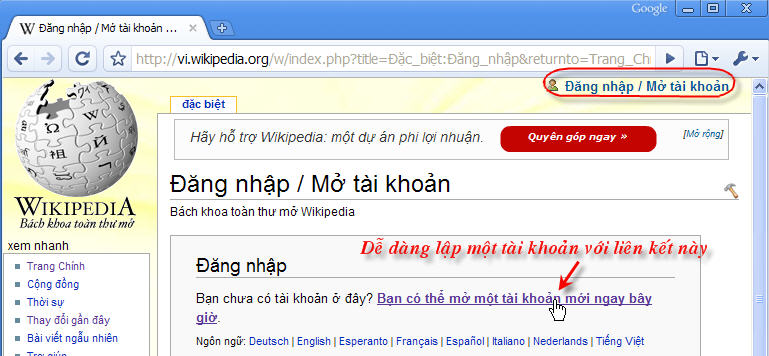
Sau khi click vào liên kết như hình trên, trình duyệt sẽ chuyển đến trang đăng ký như hình dưới
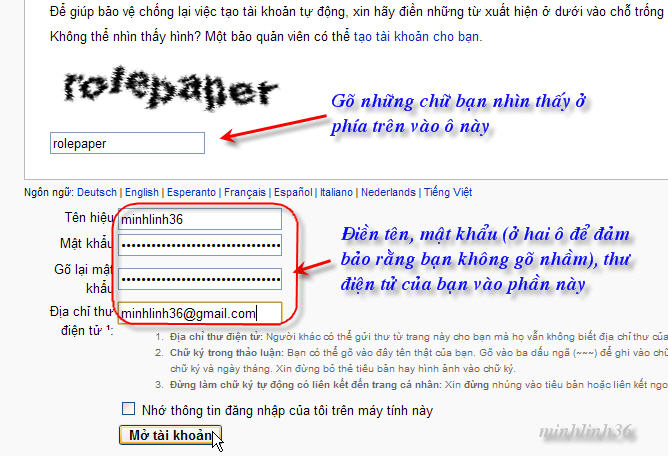
Quá trình đăng ký ở đây rất đơn giản:
- Ô kiểm tra chống spam, bạn đọc những dòng chữ hiển thị ở phía bên trên để gõ xuống bên dưới. So với các loại captcha khác mà tôi gặp thì sự nhận biết chữ ở phần đăng ký này khá dễ nhìn, các từ thường là ghép của các từ có ý nghĩa, không thuộc dạng ngẫu nhiên nên dễ phán đoán.
- Ô Tên hiệu - bạn điền tên nickname của bạn vào đó, ở đây có thể dùng tên thật, tên bút danh hoặc một cái tên dễ nhớ nào đó.
- Phần Mật khẩu: Bạn điền mật khẩu của bạn, nên sử dụng các mật khẩu bao gồm cả chữ và số, dài trên 8 ký tự đễ khó đoán.
- Phần "Gõ lại mật khẩu" Bạn nhập lại từ bàn phím mật khẩu vừa nhập vào trong phần Mật khẩu ở phía trên. Mục đích của điều này nhằm giúp bạn không bị nhầm lẫn khi gõ mật khẩu lần thứ nhất.
- Phần "Địa chỉ thư": Bạn gõ địa chỉ email của bạn.
- Một ô kiểm "Nhớ thông tin đăng nhập của tôi trên máy tính này" chỉ nên sử dụng khi mà bạn dùng riêng máy tính ở nhà hoặc cơ quan, không nên sử dụng khi bạn đang đăng ký tại các tụ điểm truy cập Internet công cộng.
Sau khi hoàn thành phần trên, bạn bấm vào nút "Mở tài khoản" để hoàn tất quá trình đăng ký tài khoản. Ngay sau khi hoàn tất, một thông báo sẽ hiện ra, trong đó có các nội dung như sau:
| Cám ơn bạn đã mở tài khoản ở đây. Mời bạn vào trang Tùy chọn cá nhân dành cho bạn và tự giới thiệu ở trang cá nhân của bạn. Rất mong bạn đóng góp nhiều vào dự án! Xin chú ý đến những điều này: - Bạn nên tham khảo, và xem qua một số bài đã có để biết cách tạo một bài hợp lệ. Dù là viết bài mới hay đóng góp vào những bài đã có, rất mong bạn lưu ý về quyền tác giả và thái độ trung lập.
- Khi thảo luận, bạn nhớ ký tên bằng cách dùng 4 dấu ngã (
~~~~). Xin giữ thái độ văn minh và đừng công kích cá nhân. Trang thảo luận với bạn dành cho mọi người khác trao đổi với bạn. - Nếu không có sẵn bộ gõ tiếng Việt (Unikey hoặc Vietkey…) bạn dùng chức năng gõ tiếng Việt ở cột bên trái màn hình.
|
Tuy nhiên bạn đừng quên mở hộp thư mà bạn vừa sử dụng để đăng ký thành viên, ở đó bạn sẽ nhận được một email đề nghị xác nhận rằng bạn đúng là đã đăng ký tại Wikipedia. Ở email này có một liên kết mà từ đó bạn có thể click chuột vào đó để xác nhận rằng chính bạn là chủ nhân của tài khoản kia. Việc xác nhận tài khoản email sẽ giúp bạn lấy lại được mật khẩu lỡ quên sau này.
Lưu ý: sau khi đăng nhập là trình duyệt của bạn phải cho phép ghi lại cookie, nếu như không cho phép cookie thì Wikipedia sẽ hiển thị một dòng thông báo như sau trong khung màu đỏ: Lỗi đăng nhập Wikipedia sử dụng cookie để nhớ thành viên, nhưng bạn tắt những cookie rồi. Xin bạn bật nó lên lại rồi thử làm lần nữa.
Sau một vài sửa đổi, bạn có thể nhận được lời hoan nghênh, chào mừng từ một số thành viên của Wikipedia. Trước đây lời chào mừng thường được thực hiện bởi một con bot (chương trình tự động), sau này có lẽ nó ít xuất hiện và thường thì sự chào mừng chỉ do một số thành viên nào đó thực hiện tiện thể khi cần có sự trao đổi với bạn mà thôi.
SỬ DỤNG WIKIPEDIA
Thiết đặt tuỳ chọn cá nhân
Sau khi đăng ký một tài khoản thì bạn có các phần tuỳ chọn, ở đây bạn có thể thay đổi email đã đăng ký của bạn thành một email khác, thiết đặt các giao diện mà bạn cần thử cho phù hợp, hoặc các thiết đặt khác đơn giản mà bạn cũng có thể tự suy luận được. Ở đây tôi chỉ lưu ý đến hai phần thiết đặt mà khá quan trọng trong quá trình sử dụng với Wikipedia để bạn có thể thao tác với nó một cách thuận tiện hơn mà thôi.
Trong phần Tuỳ chọn, bạn có thể thấy các nhiều Tab cho bạn thay đổi các thiết đặt mặc định của nó (như hình). Tôi đề cử bạn thay đổi thiết lập trong tab "Thay đổi gần đây" để có thể xuất hiện nhiều chức năng hơn bằng cách bấm dấu chọn vào ô trước dòng chữ "Thay đổi gần đây nhiều chức năng (JavaScrip) để có thể gặp nhiều thuận tiện hơn khi bạn theo dõi trang thay đổi gần đây có nhiều chức năng hơn.
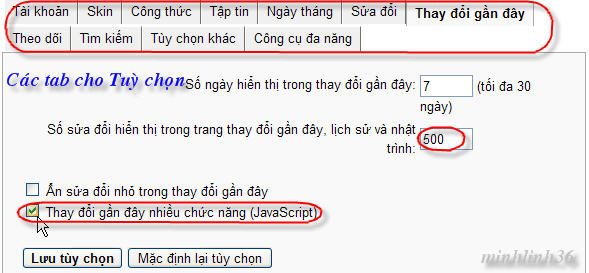
Cùng với thiết đặt trong phần "Công cụ đa năng", Mục "Lướt Wiki", bạn đánh dấu vào phần "Các popup chuyển hướng". Sau khi thiết lập lựa chọn này bạn sẽ có thể có tính năng mở rộng đối với Wikipedia: Khi di chuột đến một liên kết, một cửa sổ nhỏ sẽ xuất hiện để hiển thị tóm tắt một phần của mục từ chứa trong liên kết. Không những thế khi mà sau này quen thuộc với sự giám sát "Thay đổi gần đây" thì bạn sẽ nhận thấy chúng có các công dụng tốt cho việc quan sát những sự thay đổi của các mục từ. Hình minh hoạ dưới đây sẽ cho thấy sự khác nhau giữa hai phiên bản của một mục từ mà một thành viên đã sửa đổi chúng. Nếu có thay đổi phá hoại (xoá, viết linh tinh, làm sai thông tin...) bạn có thể sử dụng các tác vụ và khôi phục riêng phần bị phá hoại một cách rất nhanh chóng.
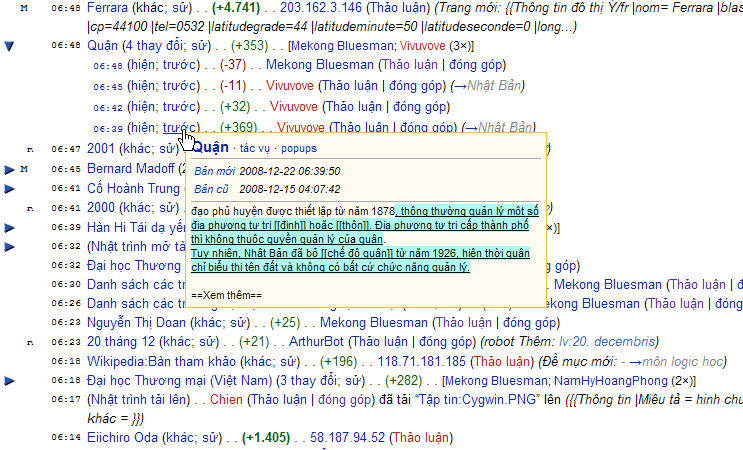 |
Sử dụng các lựa chọn nâng cao để quan sát từng sự thay đổi của từng thành viên trong "Thay đổi gần đây". Công cụ này rất thuận tiện cho việc tuần tra mà không cần mất nhiều thời gian mở liên kết "khác" để so sánh |
Có một điều nên lưu ý rằng nếu như bạn thấy một mục từ nào đó cần sửa chữa lại trong phần Thay đổi gần đây lại đang được một thành viên nào đó đang sửa đổi liên tục nó thì hãy chờ đợi một thời gian để thành viên đang sửa đổi hoàn tất việc của mình. Điều này nhằm hạn chế sự sửa đổi mâu thuẫn bởi nhiều thành viên khác nhau trong cùng một thời điểm đối với một mục từ. Làm ngược lại điều này đã từng bị một số "thành viên có mức độ tích cực cao" đã từng thực hiện, họ làm cho nhiều người cảm thấy rất khó chịu khi gặp phải sự mâu thuẫn khi sửa đổi bài bởi chính điều sự sốt ruột được đóng góp của họ (nếu bạn có tính này, xin hãy tự chọn các mục từ trong liên kết "Bài ngẫu nhiên" để thấy được một số lượng lớn bài viết mà bạn cũng có thể sửa đổi được chúng.
Một mục từ và những phần liên quan
Khi bạn đọc một mục từ nào đó bạn có thể sẽ chưa chú ý gì đến những phần liên quan đến nó. Phần này tôi xin giới thiệu một chút cơ bản về các liên kết liên quan của một mục từ để bạn dễ làm quen với Wikipedia.
Một mục từ nằm trong trình duyệt bao gồm các phần liên quan chính nếu như loại bỏ đi hai phần: "Phần thành viên" thường hiển thị phía trên, bên phải nếu như bạn đăng nhập với tài khoản của mình với Wikipedia; Phần tiếp theo là cột bên trái của mục từ đó bao gồm từ logo Wikipedia có hình quả cầu khuyết ghép bằng các chữ ngôn ngữ khác nhau trên thế giới cho đến phía dưới nó.
Trong ví dụ dưới đây, tôi lấy mục từ Wikipedia làm ví dụ minh hoạ thì:
Phần "Bài viết" chính là những gì mà bạn quen thuộc và thường nhìn thấy ở mỗi mục từ. Khi bạn tìm kiếm các nội dung trên Internet, nếu kết quả cho về các mục từ trên Wikipedia thì phần nhiều là chúng ở phần "Bài viết" này.
Bên trong bài viết thì hầu như không có gì cần phải giới thiệu thêm (nếu có về các phần mục thì bạn có thể đọc phần gợi ý về cách viết một mục từ), tuy nhiên ở đây có một vài lưu ý khi đọc: Bài viết bao gồm hai loại liên kết: Liên kết đến các bài viết khác bên trong Wikipedia và liên kết đến bài viết ở bên ngoài Wikipedia.
- Liên kết đến các mục từ bên trong Wikipedia sẽ giúp bạn có thể nhanh chóng đến một mục từ khác nếu bạn thấy khó hiểu về chúng - hoặc muốn đọc các phần liên quan theo cách mở rộng. Lưu ý rằng các liên kết bên trong này còn bao gồm một loại liên kết dạng như "chờ sẵn" để người khác có thể viết mục từ đó bởi chúng chưa được viết. Dạng liên kết đến bài chưa được viết được phân biệt bằng liên kết màu đỏ. Cũng chính vì những liên kết chưa được viết này đã tạo ra những sự viết nội dung vô nghĩa do người đọc không hiểu về chúng (cho rằng đã có bài viết rồi), do đó thường hay xuất hiện các mục từ được viết với nội dung mà người ta cho rằng "Viết linh tinh, phá hoại". Tuy nhiên những liên kết màu đỏ này còn có tác dụng tích cực: Nó gợi cho người đọc đã hiểu về Wikipedia chút ít có thể đóng góp cho các mục từ chưa được viết.
- Liên kết đến các trang web ở bên ngoài Wikipedia, thông thường những liên kết này được ký hiệu bằng một dấu mũi tên chếch sang phía trên bên phải ở mỗi cuối dòng liên kết. Nếu như các liên kết bên trong đối với các mục từ ở Wikipedia thì rất an toàn, không có các mã độc hại thì các liên kết bên ngoài có thể tạo ra những nguy hiểm bởi vì độ an toàn của các liên kết đó không được đảm bảo bởi Wikipedia.
Phần "Thảo luận: Mỗi một mục từ đều có một phần thảo luận, tuy nhiên phần thảo luận này không phải là một trang có hầu hết trên các mục từ bởi vì chúng chỉ xuất hiện khi cần có sự trao đổi, thảo luận liên quan đến mục từ mà thôi. Do có nhiều thành viên và đối với mỗi người một ý nên phần thảo luận thường là nơi để mọi người có thể tranh luận với các ý kiến của mình để nhằm thống nhất về một hoặc nhiều chi tiết được viết trong mục từ chính. Bạn nên xem phần thảo luận cho các bài viết nếu chúng đã tồn tại (chữ "Thảo luận" là một liên kết màu xanh).
Khi tham gia vào thảo luận, bạn nhớ viết nội dung và sau đó ký tên bằng cách gõ 4 dấu ngã (~~~~) cho dù bạn sử dụng IP hoặc có đăng nhập vào tài khoản mà mình tạo lập.
Phần Sửa đổi: Cho phép bạn sửa đổi đối với toàn bộ mục từ. Thông thường thì nếu bạn muốn sửa đổi phần nào của một mục từ thì tại mỗi một phần nhỏ ở bên trong mục từ đó đều có một nút "Sửa" và sử dụng các nút này cho việc sửa đổi giới hạn trong một phần nào đó của mục từ sẽ hợp lý hơn so với sử dụng sửa đổi toàn bộ bài viết bởi chúng làm giảm khả năng sửa đổi mâu thuẫn hoặc còn làm tăng tốc độ sửa và tra cứu đối với Wikipedia tiếng Việt.
Phần "Lịch sử": Khi tôi hướng dẫn một người đồng nghiệp của mình đọc một mục từ trên Wikipedia - cụ thể là mục từ "CPU đa nhân" mà tôi đã viết trong thời gian trước đây thì anh ta đã bấm vào liên kết "Lịch sử" và lẩm bẩm rằng "Xem lịch sử của CPU đa nhân phát triển như thế nào" (!!!). Không phải như anh bạn tôi hiểu, phần lịch sử của các mục từ thường ghi lại quá trình thay đổi của mục từ và ghi nhận những người đã đóng góp vào mục từ.
Thông thường người đọc ít khi mở phần lịch sử một mục từ nếu như không quen thuộc đối với Wikipedia, nếu chẳng may mở liên kết lịch sử mục từ thì họ cũng khó hiểu đối với những dòng chữ vô nghĩa và chán ngắt chứa trong nó. Như vậy thì một số thành viên thường thích nhìn ngắm số lượng tên mình xuất hiện trong phần lịch sử này hoặc thích nhìn thấy số lần sửa đổi của mình tăng lên sẽ cảm thấy vô nghĩa cho điều đó nếu biết được hành động của người đọc. Wikipedia là một sự tự nguyện đóng góp tri thức chung cho những người sử dụng khác có thể lấy nó ra kinh doanh, nhưng Wikipedia không ghi nhận tác giả của những sửa đổi, đóng góp trực tiếp trên mục từ giống như các topic trên các diễn đàn.
Lịch sử mục từ có chứa các liên kết nội dung của bài viết ở bất kỳ thời gian nào có sự thay đổi (cho dù nhỏ nhất) kể từ khi nó được tạo lập ra. Điều này có nghĩa rằng mọi thay đổi phá hoại có thể được phục hồi một cách nhanh chóng khi mà ta lấy lại nội dung trước khi sửa đổi. Và đây chính là một trong những đặc điểm nổi bật của nền tảng Wiki so với các nền tảng khác như diễn đàn, blog: Wiki lưu lại toàn bộ, nhưng những blog hoặc diễn đàn nếu như xoá đi là mất nội dung hoặc không thể lấy lại nội dung trước khi mình sửa chữa một entry hay topic nào đó.
Tuy nhiên, lịch sử mục từ cũng chứa nhiều sự phức tạp nếu như có sự phá hoại. Một người nào đó viết những điều thô tục, chửi rủa hoặc nhục mạ cá nhân trên mục từ thì những dấu vết đó sẽ được lưu lại. Đây chính là một bi kịch của Wikipedia tiếng Việt trong thời điểm tết cổ truyền năm ngoái khi mà một người phá hoại nào đó đã liên tục viết những điều tục tĩu trên Wikipedia ở nhiều mục từ, trang thành viên và các trang thảo luận của thành viên ở cả thời điểm giao thừa cũng như những giây phút đầu năm mới. Để hạn chế những dấu vết thô tục được lưu lại, thông thường một bảo quản viên nào đó sẽ xoá hoàn toàn một mục từ, sau đó lại phục hồi lại các phiên bản lịch sử kể từ sau khi phá hoại đến thời điểm hiện tại. Cách này tuy có che đi được những phiên bản phá hoại và các phần tóm tắt phá hoại, nhưng cũng làm cho các phiên bản của mục từ đó trong thời gian trước đây bị mất.
Phần "Di chuyển" không thực sự xuất hiện thường xuyên đối với đa số những người đọc, bởi chúng không tồn tại đối với thành viên sử dụng IP mà không đăng nhập, không xuất hiện đối với các thành viên mới đăng ký một thời gian. Phần này có tác dụng làm thay đổi tiêu đề của một mục từ. Cũng vì bài viết này trên blog mà tôi đã tạo một mục từ có tên "Cầu giao chống rò điện đất", sau đó tôi nhận thấy rằng do viết nhầm, chũ dao thành giao nên đã sử dụng tính năng "Di chuyển" để đổi tên mục từ này thành "Cầu dao chống rò điện đất" để đảm bảo đúng ngữ pháp hơn.
Phần "Theo dõi" có tác dụng giúp bạn thêm một mục từ vào danh sách theo dõi của bạn. Riêng về phần này tôi trình bày một phần riêng.
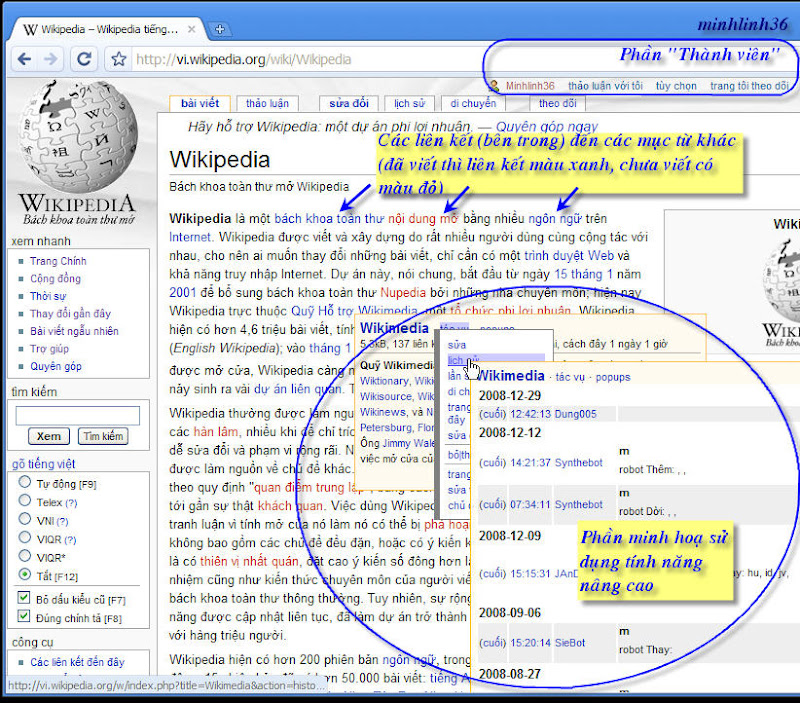 |
Minh hoạ về mục từ "Wikipedia" trong Wikipedia tiếng Việt |
Cũng không quên nhắc đến phần liên kết đối với mục từ cùng nội dung ở các phiên bản Wikipedia khác, phần này ở dưới cùng của cột bên trái của mỗi mục từ. Nếu như một mục từ nào đó đã được xuất hiện ở các phiên bản ngôn ngữ khác thì chúng được liệt kê với một liên kết ở đây bằng một dòng chữ mang tên chính ngôn ngữ đó. Hiện nay (cuối năm 2008) ngôn ngữ có nhiều bài nhất là Wikipedia tiếng Anh với khoảng gần 2,7 triệu mục từ (trong khi đó phiên bản tiếng Việt có khoảng 70.000 mục từ). Sự phát triển các phiên bản Wikipedia ngôn ngữ khác nhau thông thường được bắt đầu dịch từ Wikipedia tiếng Anh, do đó thời gian đầu rất nhiều các thành viên đã coi các mục từ bên Wikipedia tiếng Anh là một chuẩn mực để so sánh về độ xác thực, nội dung...
Thiết lập theo dõi các mục từ
Việc theo dõi một mục từ có thể do sự cần thiết đến tri thức của bạn, có thể là đó là mục từ mà bạn đóng góp và bạn tự thấy trách nhiệm cần phải theo dõi và bảo vệ nó trước những sửa đổi không chính xác - hay như theo dõi xem nó tiến triển như thế nào nếu như có người nào đó cập nhật thêm nội dung về chúng.
Theo dõi các mục từ là hành động đánh dấu một mục từ nào đó mà bạn thấy quan tâm để có thể thấy chúng mỗi khi có sự sửa đổi trên mục từ đó. Thông thường một mục từ nào đó nếu được sửa chữa, thay đổi nội dung sẽ được phát hiện một cách nhanh nhất bằng cách quan sát "Thay đổi gần đây", tuy nhiên không phải ai cũng có thể online liên tục trong ngày nên có những thay đổi ở một mục từ nào đó mà bạn quan tâm là rất khó khăn. Có một cách khác nữa để thỉnh thoảng xem mục từ nào đó bằng cách xem lịch sử trang của nó để đối chiếu giữa các phiên bản khác nhau và tìm ra ai là người thay đổi những gì, nhưg điều đó là một việc khó khăn nếu nhưu ta cần theo dõi nhiều mục từ. Mục "Theo dõi mục từ" sẽ giúp bạn không mất nhiều thời gian để có thể xem xét sự thay đổi cuối cùng trong danh sách theo từng ngày, do đó bạn có thể phát hiện sự thay đổi một thuận tiện và nhanh chóng nhất.
Các cách để đặt một mục từ vào chế độ theo dõi:
- Khi soạn thảo một mục từ (tạo mới hoặc sửa đổi) bạn đánh dấu vào ô "Theo dõi" ở phía dưới khung soạn thảo.
- Khi đọc một mục từ nào đó thấy hợp lý, bạn bấm vào liên kết "Theo dõi" ở phía trên.
Khi bạn muốn xem các trang mà mình theo dõi, bạn có thể bấm vào liên kết "Trang tôi theo dõi" phía trên, bên phải của trình duyệt sau khi đăng nhập (gần phần "Thảo luận với tôi", "Tuỳ chọn"...). Trang này ghi lại phiên bản mới nhất của các trang đã được bạn đánh dấu theo dõi trước đó. Từ danh sách này bạn sẽ biết được ai là người sửa đổi lần cuối cùng đối với trang này, và bạn biết nội dung sự thay đổi đó khi so sánh lịch sử sửa đổi của trang.
"Trang tôi theo dõi" cũng cho phép bạn quản lý sự theo dõi đối với danh sách, bạn có thể bỏ qua các trang mà bạn cảm thấy không cần thiết phải theo dõi nữa. Nếu như đang xem một mục từ nào đó mà bạn đã theo dõi trước đây, muốn loại bỏ sự theo dõi nó bạn có thể bấm vào liên kết tương ứng vị trí của nó.
Tạo một mục từ mới và làm quen với cách soạn thảo
Tạo một mục từ mới có thể xuất phát từ việc bạn nhìn thấy một liên kết màu đỏ - tức là liên kết với một mục từ khác nhưng chúng chưa được viết. Trường hợp còn lại là bạn muốn viết một mục từ mới mà không thông qua một liên kết có trước. Bởi vì cách thức ban đầu để tạo một mục từ mới có khác nhau, riêng phần tạo một mục từ mới mà chưa có các liên kết là khó tìm hơn, một lý do khác là sự bao hàm nội dung và là một hướng dẫn mang tính chuẩn mực hơn, do đó tôi viết về trường hợp này.
Trước hết, bạn cần xác định xem mục từ mà bạn định viết đã được tồn tại hay chưa, nếu mục từ đã tồn tại thì bạn không cần thiết phải khởi tạo chúng mà chỉ việc sửa đổi bổ sung vào các mục từ đang có sẵn trên Wikipedia. Sau đó bạn nên chú ý đến sự cần thiết của mục từ bằng cách đặt câu hỏi: Liệu một mục từ như vậy có đáng được đặt ở một bộ Từ điển bách khoa toàn thư hay không, đây là cách thức dễ suy đoán đến sự cần thiết của nó nhất - nếu như bạn chưa đọc qua các tiêu chuẩn đưa vào Wikipedia.
Mục từ nói về một cá nhân hoặc tổ chức nào đó là những mục từ thường bị xét nét nhiều nhất về tiêu chuẩn đưa vào hoặc độ nổi bật. Thông thường thì những mục từ này hay bị đưa ra biểu quyết để xoá bởi vì chúng thường được xuất hiện do tính chất hâm mộ, tự quảng cáo bản thân hoặc mang tính quảng cáo về công ty, doanh nghiệp nào đó trên Wikipedia. Phần nhiều người ta nghĩ đơn giản rằng đã là từ điển tự do là có thể viết về chính bản thân mình vào đó để mọi người xem (!).
Nếu bạn cảm thấy khó khăn về việc chọn các mục từ nào để có thể bắt đầu viết với Wikipedia thì tôi khuyên bạn rằng hãy bắt đầu bằng địa phương của bạn đang sống. Wikipedia cho phép bạn viết về các xã, phường, thị trấn trở lên đến quận, huyện và tỉnh. Nếu như mục từ đã tồn tại bạn hãy bổ sung cho nó trở thành đầy đủ hơn. Nếu bạn không biết viết như thế nào thì bạn có thể thử xem một bài về Hà Nội để biết cách viết (tất nhiên là không cần hoàn toàn đầy đủ như mục từ Hà Nội).
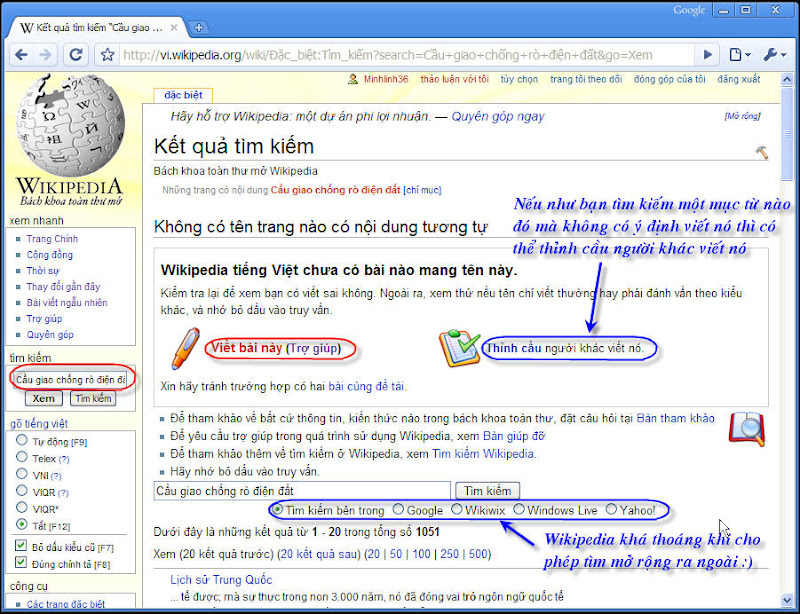
Sau khi xác định được mục từ rồi, bạn có thể bắt đầu vào viết nó. Ví dụ như tôi định viết một mục từ mang tên "Cầu giao chống rò điện đất" (hình như sai chính tả thì phải, nhưng không sao sẽ có cách sửa chữa), tôi gõ dòng chữ này vào hộp "Tìm kiếm" ở bên lề trái của Wikipedia, sau đó bấm nút "Xem". Nếu như mục từ đã tồn tại bạn sẽ thấy chúng hiển thị ngay trên trang bên phải, nhưng với cụ thể trường hợp này thì tôi đã không thấy kết quả là một bài viết cần có.
Vẫn chưa chắc chắn rằng không có mục từ có tên y nguyên như tôi viết "Cầu giao chống rò điện đất" thì không có nghĩa là chúng không tồn tại. Để thận trọng hơn thì tôi cũng ngó xuống các dòng kết quả bên dưới để xem rằng có một bài nào đó có nội dung tương tự hay không - không có, và ngay cả từ viết tắt của thiết bị này là ELCB cũng không có.
Đến bây giờ thì tôi bắt đầu viết bài này với liên kết: "Viết bài này" (bạn xem hình dưới)
Trong trường hợp bạn chỉ muốn tìm hiểu về vấn đề đang tìm kiếm trên Wikipedia, bạn có thể tìm mở rộng ra ngoài đối với từ khoá này bằng cách thay đổi máy tìm kiếm (ví dụ chuyển sang Google, Yahoo, Live...). Nếu như vẫn chưa tìm ra kết quả ưng ý, bạn có thể thỉnh cầu người khác viết các mục từ này. Kết quả khẩn cầu có thể mất nhiều thời gian để đáp ứng bởi chúng cần được những người hiểu về vấn đề của bạn có nhã ý muốn viết theo lời thỉnh cầu của bạn.
Trang soạn thảo bài viết mới có nhiều công cụ giúp bạn có thể soạn thảo dễ dàng một mục từ trên Wikipedia và nền tảng Wiki nói chung ở các dự án khác. Nếu như bạn chưa từng tham gia một dự án nào với nền wiki thì có lẽ rằng giờ đây bạn nên phải tìm hiểu với nó.
Phần này tôi xin dẫn một số liên kết dành cho sự làm quen của bạn đối với Wikipedia và các nền wiki khác, sau đó quay trở lại về giới thiệu các mục hoặc những điều tối thiểu khi soạn thảo một bài. Có lẽ nếu như hứng thú với Wikipedia thì phần này không phải là những diễn giải nhanh được, bởi vì chúng hơi mới. Thật may rằng Wikipedia có những trang hướng dẫn và một nơi để cho bạn thoải mái thử viết, sửa đổi mà không gây sự thay đổi cho các mục từ.
Để bắt đầu cách soạn thảo, bạn có thể xem phần hỗ trợ của Wikipedia tiếng Việt, đó là Mục lục các trợ giúp với các bài cụ thể như sau:
- Cú pháp soạn bài Phần trợ giúp này sẽ hỗ trợ cho bạn các cách thức soạn bài. Nên đọc nó đầu tiên để làm quen.
- Cẩm nang về văn phong Cách thức trình bày một bài viết trên Wikipedia, bạn có thể sử dụng bài này như những gợi ý về cách trình bày sao cho văn phong phù hợp với một mục từ trên một bộ Bách khoa toàn thư.
- Dùng hình ảnh trong bài viết Mục từ sẽ trở lên dễ hiểu hơn nếu như sử dụng các hình ảnh cho minh hoạ bài viết. Thật không may rằng Wikipedia không cho phép sử dụng các hình ảnh đang được lưu trữ trên các dịch vụ lưu trữ như Picasa, Photobucket... mà bạn cần tải ảnh lên Wikipedia hoặc kho tư liệu dùng chung Wikimedia Commons. Phần này sẽ hướng dẫn bạn sử dụng ảnh trong bài viết cho đúng cách.
- Cách chú thích nguồn tham khảo Hướng dẫn về cách thức chú thích nguồn tham khảo. Mỗi mục từ trên Wikipedia đều cần phải có phần tham khảo bởi vì Wikipedia chỉ viết dựa trên các thông tin có thể kiểm chứng được, do đó những thông tin mà bạn đưa vào cần phải có nguồn kiểm chứng rằng nó không phải do ý kiến cá nhân của bạn.
- Liên kết đến website bên ngoài Cách thức tạo các liên kết ra các website bên ngoài Wikipedia. Nếu việc dẫn nguồn tham khảo ở trên có thể là dẫn ra số trang, mục trong một tài liệu nào đó được xuất bản dưới dạng in trên giấy thì phần liên kết đến website bên ngoài sẽ hỗ trợ thêm cho kỹ thuật chú thích nguồn gốc bằng các link ở bên ngoài Wikipedia - đây là cách thức dễ dàng chú thích nguồn gốc nhất bởi người đọc có thể tự động kiểm chứng.
- Thử soạn bài kiểu Wikipedia Chỗ thử, dành cho việc thử nghiệm sửa đổi. Bạn có thể thoải máy thay đổi trang này để tập làm quen với Wikipeia. Lưu ý: Đôi khi bạn sẽ gặp những sửa đổi mâu thuẫn tại đây bởi có nhiều người cũng có thể đang thử sửa đổi giống như bạn ở trang này.
- Những câu hỏi thường gặp. Bạn có thể đọc phần trợ giúp này để có thể hiểu thêm về một số điều thắc mắc ở Wikipedia.
- Dùng bộ gõ tiếng Việt
- Tải lên tập tin
- Viết bài mới
- Đặt tên bài
- Chú thích nguồn tham khảo
- Xếp bài vào thể loại
- Tạo liên kết đến Wikipedia ngôn ngữ khác
- Cách dùng tiêu bản
- Thử soạn tiêu bản
- Cách đổi tên trang
- Tạo trang đổi hướng
- Tạo trang định hướng
Tất nhiên là những phần hỗ trợ trên có liên quan đến nhau và có thể bạn phải mất một thời gian mới hiểu hết được chúng (và có lẽ rằng cũng có đến quá nửa số thành viên hiện tại của Wikipedia tiếng Việt chưa thấu đáo về chúng). Trong thời gian viết bài này thì tôi có nhận thấy một số thành viên tích cực hiện cũng đang xây dựng thêm một số quy định và hướng dẫn cho Wikipedia tiếng Việt từ nguồn hướng dẫn của phiên bản tiếng Anh.
Hi vọng rằng sau khi xem qua một số mục ở trên (đặc biệt là các liên kết được in đậm) bạn có thể biết sơ bộ một về cách thức soạn thảo đối với Wikipedia, phần dưới đây tôi chỉ trình bày lại một chút cơ bản thôi:
Trong phần soạn thảo bài viết có một số mục chính cần lưu ý như sau:
Phần intro - tức là phần đầu tiên của bài viết hay một mục từ: Thông thường phần này có nội dung như một sự định nghĩa một cách tóm tắt của mục từ, tuỳ thuộc vào nội dung hoặc thể loại của mục từ mà bạn có thể viết dạng định nghĩa hoặc tóm tắt. Intro cũng có thể chứa toàn bộ nội dung của mục từ và không có các mục từ còn lại nếu như thực sự không có các vấn đề liên quan.
Phần nội dung của mục từ: Chứa toàn bộ các nội dung nói về vấn đề liên quan đến mục từ, phần này không có một khuôn mẫu nhất định để có thể áp dụng cho toàn bộ các mục từ. Tuy nhiên trong một số mục từ thì các phần sau đây thường có: "Lịch sử" tóm tắt lịch sử về vấn đề chứa trong mục từ; "Cấu tạo", "Nguyên lý hoạt động" (nếu là các mục từ thiên về thiết bị, hoặc mang tính kỹ thuật).
Bạn có thể thêm vào các hình ảnh để minh hoạ cho bài viết, tuy nhiên các hình ảnh này phải nằm trên máy chủ của hệ thống Wikipedia từng ngôn ngữ mà bạn đang viết (các hình ảnh ở Wikipedia ngôn ngữ này thì không dùng được cho phiên bản ngôn ngữ khác, ví dụ hình đã tải lên Wikipedia tiếng Anh thì không sử dụng được cho bài viết ở Wikipedia tiếng Việt) hoặc Wikimedia Commons (kho tập tin dùng chung cho toàn bộ các phiên bản Wikipedia ngôn ngữ khác nhau). Nếu như hình ảnh không có sẵn, bạn có thể tải chúng lên và lưu ý đến các tình trạng bản quyền của chúng (nếu bạn tự chụp, tự vẽ thì có thể cấp giấy phép cho ảnh, nếu như ảnh được copy từ nguồn nào đó trên Internet thì có thể chúng không được chấp nhận bởi vấn đề bản quyền không cho phép) để không bị xoá sau khi đưa vào mục từ.
Khi soạn thảo các mục từ, bạn cố gắng hoàn thành những những nội dung tối thiểu để người đọc có thể hình dung được vấn đề nào đó. Đừng nên viết vài dòng rồi để đó chờ các thành viên khác viết tiếp bởi đó là một thói quen rất xấu của một số người ưa thích làm tăng số lượt tạo từ mới hoặc có số lần sửa đổi cao trong cộng đồng Wikipedia. Họ từng nghĩ rằng họ là người khởi tạo ra một mục từ là có một công đóng góp lớn nào đó và thông thường họ ít khi hoàn thiện các mục từ chưa hoàn thiện bởi vì chúng đã được tạo ra bởi một người khác. Tính hiếu danh này trở lên vô nghĩa khi mà người đọc thường là không quan tâm đến ai là người viết mục từ hoặc ai đã có công sửa đổi bởi vì phần đông những người sử dụng không biết cách xem lịch sử sửa đổi của một mục từ.
Trong các đoạn văn mà bạn viết cho mục từ, bạn cố gắng tạo ra các liên kết đến các mục từ khác bằng cách đặt chúng trong các móc vuông kép như thế này [[...]]. Mục đích chính cho điều này có lẽ rằng giúp cho người đọc có thể đễ dàng tra cứu các mục từ tương đương đến nhau. Thông thường đa số các mục từ ở Wikipedia dều được liên kết như vậy đến các mục từ khác, nếu mục từ nào không có bất kỳ một liên kết nào đến trang khác thì được liệt kê vào loại "trang đường cùng". Văn phong Wiki cũng đề nghị tạo ra nhiều liên kết như vậy, tuy nhiên bạn cần cân nhắc nếu tạo ra một liên kết nào đó có chủ đề không hợp lý, không xứng với một mục từ trên wikipedia để tránh chúng trở thành những liên kết vô lý và không bao giờ được tạo ra (ví dụ bạn tạo liên kết kiểu như [[thế này]] hay liên kết [[thế khác]] bởi vì không thể viết một mục từ có chủ đề [[thế này]] hay [[thế khác]]).
Phần dẫn chứng, tài liệu tham khảo: Phần này rất được coi trọng ở Wikipedia. Thông thường mỗi một đoạn văn nào đó ở Wikipedia đều phải có phần chú thích hoặc phần tham khảo ở một nguồn nào đó có uy tín, do đó bạn muốn viết một điều gì đó thì nên chuẩn bị sẵn các nguồn tham khảo. Nếu như không có nguồn tham khảo thì mục từ rất dễ bị đính vào một tiêu bản dạng như "Bài này hoặc phần này hoàn toàn không có nguồn tham khảo nào", như vậy sẽ khiến cho người đọc không tin vào những gì bạn viết.
Phần tham khảo bạn có thể sử dụng các bài báo hoặc trên các website có uy tín để làm dẫn chứng, tuy nhiên do các blog và các diễn đàn ở Việt Nam chưa đủ mức chuyên nghiệp mà người viết có trình độ đủ tin tưởng nên Wikipedia tiếng Việt không chấp nhận những nguồn tham khảo, dẫn chứng (nhưng đối với một số blog ở nước ngoài hoặc các blog công nghệ nổi tiếng thì có thể được chấp nhận). Tuy nhiên cũng có một số trường hợp ngoại lệ mà một số blog của công ty nào đó được chấp nhận ở Wikipedia (tôi nhớ có blog của Nhã Nam được phép chấp nhận làm nguồn tham khảo, xung quanh vấn đề này do có một số thành viên tích cực và là sysop đã có thân tình với công ty này nên đã có ý lăng xê Nhã Nam cùng một số nhân vật đang làm việc cho công ty này ^^. Do có nhiều ngoại lệ về ưu tiên cho những thành viên tí target="_blank"ch cực nên đôi khi Wikipedia tiếng Việt cũng phá quy tắc của nó ^^, nhưng không đơn giản như vậy - thành viên này thường chịu nhiều sự phản đối của các thành viên khác nên đã tự khoá trang thảo luận của mình nhằm chống lại những sự bôi nhọ nặc danh, đây là trường hợp bán khoá trang thảo luận hi hữu ở Wikipedia tiếng Việt).
Tham khảo cũng chấp nhận các tài liệu dạng sách, tuy nhiên bạn nên rõ số trang mà bạn lấy một đoạn dẫn chứng, tên sách, nhà xuất bản, năm xuất bản...Trong một số trường hợp có các tranh cãi xảy ra xung quanh các nguồn tham khảo sử dụng tài liệu trên giấy thì đã có một giải pháp mà tôi gặp ở thành viên DHN thực hiện, đó là chụp hình ảnh của trang dẫn chứng đưa lên Wikipedia dưới dạng tập tin ảnh và kèm ảnh này vào trang không gian con của mục từ.
Có một điều lưu ý là bạn không được viết tên tác giả vào bài viết, bởi ngay sau khi bấm nút đăng bài thì bài đã thuộc về sở hữu chung cho cộng đồng. Ở đây cũng có một vài suy nghĩ và thói quen khá kỳ quặc ở những wikipedian (tên gọi người viết cho Wikipedia): Phần đông người ta cho rằng những ai viết bài thì phải có trách nhiệm với bài đó như: Tìm các dẫn chứng khi người khác yêu cầu, Giải thích những gì mình viết ra... Mâu thuẫn thường thấy là bài viết đã trở thành của cộng đồng, mỗi người có một chút trách nhiệm về chúng, tôn trọng chúng và cùng nhau xây dựng chúng nhưng lại thường cho rằng bài đó là "của" người nào viết ra và phải chịu mọi trách nhiệm về nó. Thông thường thói quen kỳ lạ này xuất phát từ những wikipedian có tính cách nhỏ hẹp, có tính hơn thua cao...họ thường cho rằng những gì họ viết là đúng, còn những gì người khác là chưa đúng (đây cũng là thói quen mà khá nhiều người mắc phải, bởi giới hạn bởi tầm nhìn hẹp của họ).
Phần liên kết tới các Wikipedia khác: Đây là phần liên kết đến các mục từ tương đương ở Wikipedia các ngôn ngữ khác để người đọc có thể tham khảo một vấn đề nào đó được nói trên các mục từ một cách toàn diện hơn, rộng hơn về tri thức. Thông thường thì người ta sẽ lấy phiên bản Wikipedia tiếng Anh để lấy liên kết cho mục từ của mình, sau đó có thể chọn các liên kết tới các phiên bản ngôn ngữ khác còn lại từ mục từ này hoặc chỉ cần chờ một thời gian ngắn là sẽ có một phần mềm tự động nhận dạng interwiki để điền nốt giúp cho bạn.
Tuy không được viết vào phần bài viết chính, nhưng khi thảo luận bạn lại phải ký tên mình vào đó. Để ký tên ở những phần thảo luận, bạn chỉ việc viết vào đó 4 dấu ngã (~~~~), hệ thống sẽ tự động điền tên (hoặc IP nếu bạn chưa đăng ký) và thời điểm thảo luận của bạn vào.
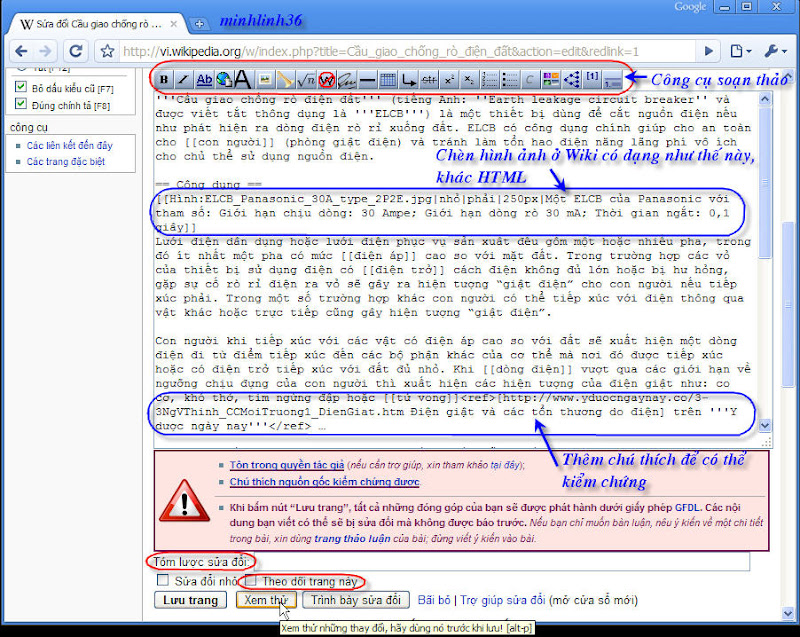
Sau khi soạn thảo có vẻ hoàn tất, bạn hãy bấm vào nút "Xem thử" trước khi bấm vào phần "Lưu trang". Phần xem thử sẽ cho bạn biết được sự trình bày của mình đã được hợp lý hoặc cần chỉnh sửa lại về mặt kỹ thuật soạn thảo. Nếu như bạn không đăng nhập vào tài khoản của mình thì toàn bộ những sự sửa đổi đều bắt buộc phải qua bước "Xem thử" trước khi có thể bấm nút "Lưu trang" chính thức (cho dù bạn cố tình không "Xem thử" cũng không được, bởi vì nút "Lưu trang đã được làm mờ đi). Sự bắt buộc phải "Xem thử" này là do một thời gian trước đây do những mâu thuẫn nội bộ giữa các thành viên nên một số thành viên sử dụng IP (mà không đăng nhập) để phá hoại Wikipedia, cộng đồng wikipedian bản tiếng Việt đã thống nhất chấp nhận biện pháp bắt buộc xem thử này. Một lý do khác nữa là việc đề nghị thành viên chấp nhận "Xem thử" là việc giúp cho hạn chế những sửa đổi vô tình, hoặc những sửa đổi liên tiếp do một phần mềm (bot) nào đó phá hoại đến hệ thống.
Ở phần trước khi "Lưu trang" có ô "Theo dõi trang này" (phần Theo dõi trang, bạn xem mục phía trên đã viết). Phần nội dung cho "Tóm lược sửa đổi" bạn có thể ghi lại một số phần tóm lược đối với những sửa đổi của bạn ở dạng ngắn. Nếu như bạn không viết gì vào đây khi tạo một trang nào đó mới thì Wikipedia sẽ tự động điền vào một số nội dung theo những gì bạn viết. Tuy nhiên nếu như bạn chỉ sửa đổi lần thứ hai trở đi của một mục từ đã tồn tại thì hệ thống không tự động điền nội dung gì vào phần này, do đó bạn cần tự ghi vào đó. Việc ghi tóm lược sửa đổi tuy không phải là sự bắt buộc, nhưng nó giúp cho những thành viên khác tuần tra các sửa đổi có thể nhận thấy nội dung thay đổi dễ dàng hơn và không phải tiếp tục kiểm tra nếu như tên của bạn đã bắt đầu có uy tín.
Trong một số trường hợp khi mà bạn đưa một liên kết ngoài vào Wikipedia, bạn cũng được đề nghị được xác nhận bằng cách gõ lại các chữ có trong captcha. Thường thì điều này chỉ áp dụng đối với những thành viên không đăng nhập muốn đưa các liên kết đến trang web bên ngoài vào Wikipedia, nhưng nó cũng được áp dụng cho các thành viên trong giai đoạn đầu mới đăng ký, sau một thời gian thì có lẽ bạn sẽ không còn gặp điều phiền phức này mỗi khi sửa chữa bài nữa.
Trong phần soạn thảo ở trên, bạn có thấy rằng tôi đã soạn một mục từ "Cầu dao chống rò điện đất" để đăng lên làm minh hoạ cho bài viết này. Hình trong khung trên chính là quá trình soạn thảo của tôi đối với bài viết, bạn có thể thấy rằng nó không giống như các mã HTML. Nếu như bạn đã từng biết HTML hoặc đã viết blog với sự can thiệp tới mã của chúng cho các entry được trình bày tốt hơn thì bạn thấy rằng mã wiki khá đơn giản, còn nếu bạn chưa học HTML thì có lẽ rằng sau này muốn học nó cũng dễ dàng hơn bởi tư duy đã quen với kiểu mã nguồn một trang web sẽ khác với sự trình bày đơn thuần là như thế nào.
Theo dõi "Thay đổi gần đây"
Nếu như bạn đã cạn kiệt các mục từ cần theo dõi, viết bổ sung hoặc viết mới, bạn có thể thực hiện công việc của các thành viên cũng giống như bạn (tức là cùng chưa biết sẽ viết gì, sửa gì nữa) đó là theo dõi trang "Thay đổi gần đây" của Wikipedia.
Thay đổi gần đây là một công cụ của Wikipedia, nó cho phép mọi người có thể theo dõi đến 500 sự thay đổi cho dù là nhỏ nhất đã diễn ra tại Wikipedia ở một phiên bản ngôn ngữ nào đó. Theo dõi những sự thay đổi này thường là theo dõi sự phá hoại các mục từ hoặc nhẹ nhàng hơn là sự sự sửa chữa chưa đúng, chưa chính xác, thiếu dẫn chứng hoặc viết vào mục từ theo cảm tính cá nhân mà không có nguồn tham khảo. Mọi sự thay đổi không hợp lý sẽ được hồi sửa trở lại (tức là làm cho sự thay đổi không được chấp nhận trở lại với những giá trị như chưa bị thay đổi) để đảm bảo mục từ bị sai đi. Giả sử một người nào đó (cho dù chưa làm quen, chưa thạo với Wikipedia) làm hỏng các từ, xoá các nội dung hoặc thêm vào các đoạn được copy y nguyên một nguồn nào đó thì chúng sẽ được một thành viên (đăng ký hoặc không đăng ký cũng có quyền hồi sửa) nào đó hồi sửa lại mục từ như cũ. Chính do theo dõi mục này nên bạn thấy rằng Wikipedia không dễ bị phá hoại như nhiều người lầm tưởng, và cũng chính từ công cụ này mà bạn không thể nào viết một mục từ chỉ để quảng cáo cho một sản phẩm, công ty hoặc quảng cáo cho chính bạn (nếu như bạn tạo ra một mục từ về bạn, mà bạn lại không phải là một cá nhân xuất sắc đến nỗi có một mục từ riêng trên Wikipedia).
Khi thấy những sự thay đổi không hợp lý, tuỳ theo tình trạng của chúng mà bạn có thể thực hiện những việc sau:
- Hồi sửa trở lại so với trước khi bị thay đổi nội dung một mục từ.
- Treo tiêu bản chờ xoá nhanh để một bảo quản viên giúp bạn xoá một mục từ.
- Treo tiêu bản cảnh báo rằng mục từ này chưa hoàn thiện, thiếu dẫn chứng, không trung lập, tầm nhìn hẹp, không đủ tiêu chuẩn đưa vào hoặc các tiêu bản khác phù hợp.
- ...(nhiều trường hợp khác)...
Khi theo dõi thay đổi gần đây bạn có thể sẽ thấy rằng Wikipedia không đơn thuần là một cuốn từ điển chuẩn mực (xét trên khía cạnh quốc tế), có nhiều mục từ mà có thể bạn đang cho rằng chúng rõ ràng mang tính khiêu dâm, kích dục hoặc (được cho là) phản động (một số sự kiện đối lập chính trị trong nước thường được một số thành viên chú ý một cách đặc biệt ở Wikipedia và được tạo thành các mục từ riêng như "vụ này nhà nước cấm xuất bản thơ ông này, vụ nọ như thế kia..." hoặc vấn đề bức xúc nào đó như "nghi án 47.800 đồng"...có rất nhiều những mục từ bắt đầu từ "vụ" như thế với những triết lý của nhiều người viết rằng để phục vụ cho việc tra cứu thuận tiện hơn!!!) hay như trái với thuần phong mỹ tục phương Đông ... nhưng những điều đó lại có thể được chấp nhận ở Wikipedia bởi nó là từ điển mang tính quốc tế và được sự soi xét ở nhiều chiều. Đó là những điều mà người ta sẽ nhận ra rằng Wikipedia không phải lúc nào cũng tốt cho mọi lứa tuổi và mọi thành phần trong một quốc gia nào đó hoặc mục tiêu lý tưởng của một quốc gia. Chính sự đề cập đến nhiều vấn đề, nhiều lĩnh vực đã khiến cho một số quốc gia phải ngăn chặn Wikipedia đến với người dân nước họ - ví dụ như Trung Quốc đã chặn Wikipedia trong một số thời điểm. Nếu như bạn không muốn sớm trở thành những người cảm thấy chản nản về tinh thần của mình dẫn đến một sự bi quan trong cuộc sống và kéo theo nó là những điều xấu đi đối với bạn thì tôi khuyên bạn rằng không nên chú ý đến các mục từ khác ngoài sự tìm hiểu về khoa học kỹ thuật hoặc các tri thức khác cải thiện cho bạn bởi sự bất mãn nào đó (nếu có ở bạn) sẽ chẳng đi đến đâu, chẳng giúp gì cho cuộc sống của bạn và chỉ làm tiêu tốn thời gian và trí lực của bạn, và do đó càng làm bạn mất đi những cơ hội tốt của cuộc đời. Thực sự thì điều này tôi có thể viết thành một bài phân tích dài, nhưng có thể rằng chính bạn sẽ tự trải nghiệm được những điều như vậy mà bạn sẽ là người tự nắm giữ chìa khoá cuộc đời của mình.
...
Khi bạn theo dõi Thay đổi gần đây, bạn có thể sẽ thấy nhiều người có vẻ như chỉ loanh quanh bên trang này, chỉ đặt các tiêu bản trên các mục từ hoặc tìm ra chỗ sai sót ở những mục từ? Đúng vậy, có lẽ hiện nay phần nhiều những thành viên tích cực ở Wikipedia tiếng Việt đang thực hiện điều đó - kể cả thành viên có số lần sửa đổi nhiều nhất. Có lẽ rằng họ không còn điều gì đóng góp mới đối với các mục từ khác? Tôi nghĩ rằng họ đã chọn một con đường hành động với Wikipedia là làm những việc như vậy, và tôi hi vọng rằng bạn không thuộc vào nhóm người thường xuyên theo dõi trang "Thay đổi gần đây" nếu như bạn có các tri thức để đóng góp nhiều hơn cho các mục từ đang còn khuyết.
MỘT VÀI MÂU THUẪN
Ngay khi có ý định viết bài viết này cho ngày đầu tiên của năm 2009 trên blog của mình, tôi cũng có suy nghĩ rằng bài viết sẽ mâu thuẫn với một vài bài viết khác hoặc len lỏi ở đâu đó trong những đoạn viết của tôi. Bài viết có thể mâu thuẫn nhất là "Google Knol vs Wikipedia", mà trong đó có so sánh ở Wikipedia có nhiều điểm không thể bằng ở Knol (của Google). Bạn có thấy mâu thuẫn gì không nếu như với mục đích cùng là khuyến khích bạn học tập và chia sẻ tri thức mở lại không chọn Knol? Có một vài lý do: Một là Knol chưa hỗ trợ tiếng Việt, và nếu nó có hỗ trợ tiếng Việt và có những lợi nhuận giúp cho người viết thêm hăng hái hơn thì vẫn còn một khoảng thời gian nữa để nó có một cộng đồng viết các knol (đơn vị tri thức) để tập hợp thành một nơi hoàn hảo. Thứ hai là Knol hiện tại thường mới tập trung các bài viết mang tính chất chuyên môn cao nên chưa phù hợp với những người mới bắt đầu mà đặc biệt lại là chúng ta - những người chưa quen thuộc với cách viết theo kiểu các bài báo quốc tế với nhiều dẫn chứng, tham khảo (mà chúng ta vẫn quen viết theo cảm tính cá nhân hoặc các phân tích cá nhân, nó hợp với các blog hoặc báo lá cải hơn là với báo chí chuyên môn có uy tín).
Có một mâu thuẫn nữa nếu như bạn hỏi tôi: Vậy người viết bài này có còn đang đóng góp cho Wikipedia không? Tôi sẽ trả lời rằng hiện nay tôi không có nhiều thời gian dành cho Wikipedia nữa, ngay cả với blog này của tôi thì cũng chỉ cố gắng cập nhật được theo chu kỳ mỗi 10 ngày mà thôi. Tuy nhiên đó không phải là duy nhất một lý do, mà đối với tôi cũng còn một vài lý do khác nữa, chẳng hạn như tôi thích viết với các kinh nghiệm cá nhân nhiều hơn là viết một cách chính thống vào một từ điển hoặc những sự cãi vã vô bổ với một vài người trong nhóm người vốn đã ít ỏi đang đóng góp cho Wikipedia tiếng Việt ...
Tôi nghĩ rằng học tập và chia sẻ tri thức thì cho dù ở hình thức nào cũng đáp ứng được, nhưng đối với bạn - nếu như chưa thành thạo với cách viết như những bài trên blog và sự phân tích, tầm nhìn bao quát xung quanh một vấn đề nào đó thì việc tiếp cận Wikipedia sẽ giúp bạn có được những điều đó.
...Nhưng tôi cũng cần phải cảnh báo rằng, tất cả các mục tiêu cần đạt được như ý của bài viết này còn phụ thuộc vào con người - chính là con người bạn với tính cách và nhận thức. Tôi đã gặp nhiều người viết rất nhiều năm ở Wikipedia nhưng họ chưa bao giờ tiến bộ để đạt được những kỳ vọng như tôi đang viết ở đây. Tất nhiên là những điều mâu thuẫn trong bài này bạn có thể nhận ra: Nó không giống như một bài quảng bá cho Wikipedia và mời bạn đến đó viết giống như những bài viết khác tôn vinh tri thức mở - nhất là trong dịp gần đây có ngày Wiki-day - bởi vì đây là một blog và cách viết của nó không giống như trên báo chí nên nó chứa thông tin nhiều chiều xung quanh một vấn đề - đó cũng là cái cách mà tôi vẫn thường viết ở các bài khác trên blog này. (^_^)
Chú thích
1^. Wikipedia tiếng Việt được dùng làm nguồn cho báo chí, mục từ liệt kê các bài báo đã sử dụng Wikipedia tiếng Việt làm nguồn dẫn. Tôi nghĩ rằng đây là một sự tự hào cho Wikipedia tiếng Việt nhưng cũng cảm thấy khá luẩn quẩn bởi thông thường thì Wikipedia chỉ dẫn lại nguồn của báo chí và các nguồn tài liệu khác mà không tự nghiên cứu hoặc có các phóng viên tự viết những điều hoàn toàn mới.
2^. Wikipedia:Danh sách thành viên Wikipedia theo số lần sửa trang, trên Wikipedia tiếng Việt. Trang thống kê do BOT (chương trình máy tính) tự động thống kê và thực hiện cập nhật. Liên kết tính đến ngày 30 tháng 12 năm 2008 do từ năm 2009 thì bot này đã xoá dữ liệu nên không còn bảng danh sách nữa, nếu có sự thay đổi, bạn bấm vào liên kết "Phiên bản hiện hành" để xem sự cập nhật mới nhất.
Xem thêm
Nguyễn Xuân Minh và Wikipedia tiếng Việt, (trên blog này). Nói về một người Việt thế hệ thứ hai đang sống ở Hoa Kỳ, nhưng đã có tinh thần chia sẻ kiến thức rất tốt, anh đã học tiếng Việt và là những người đầu tiên khai sinh ra phiên bản tiếng Việt của Wikipedia.
Wikipedia: Sự thất vọng lớn dần, Vương Quân Hoàng, trên Saga.vn, Trong thời gian tôi đăng ký một tài khoản mới ở Wikipedia để cho việc tìm hiểu viết bài này, tôi đã tham gia tuần tra Thay đổi gần đây và nhận ra có bài viết này trong phần thảo luận. Một sysop (Tmct) đã chuyển nó từ đâu đó sang trang dành riêng cho thảo luận, thành viên Lưu Ly (nam giới, khoảng 35 tuổi chứ không phải nữ giới đâu nhé ^^) đã xoá chúng với lý do vi phạm bản quyền. Tôi nghĩ rằng nó là một quan điểm của một người nên cũng viết vào đây cho rộng đường hiểu thêm về Wikipedia với nền tảng Wiki.
Lời tự bạch của thành viên Trần Thế Trung, Chính là trang thành viên và anh đã viết những lời tự bạch này, tuy nhiên do điều kiện công tác nên anh đã không viết được nhiều và liên tục cho Wikipedia tiếng Việt.
Raw Thought: Who Writes Wikipedia? (tiếng Anh)
Trương Mạnh An (01/01/2009)




 Ngày xưa mình cài đặt phần mềm Symantec Client Security (v10.1.9000.9) thì có


.jpg)
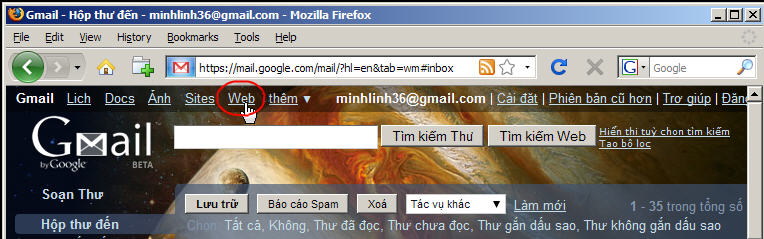
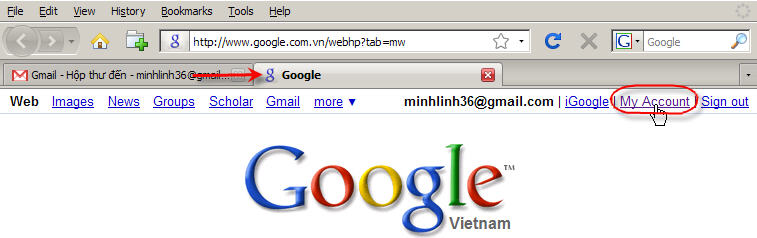
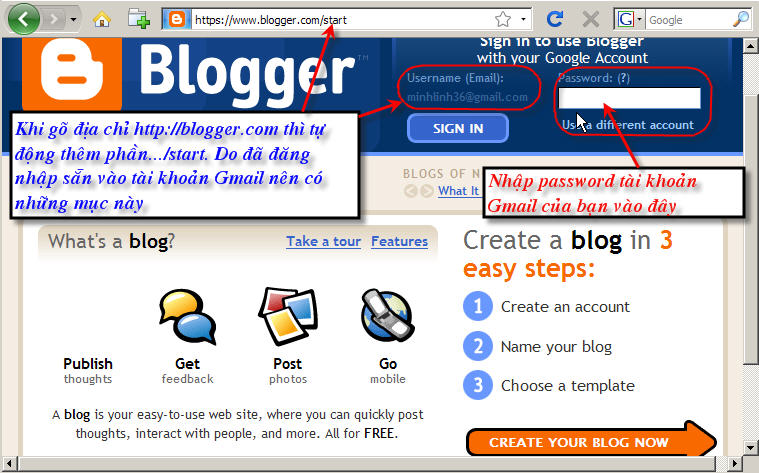
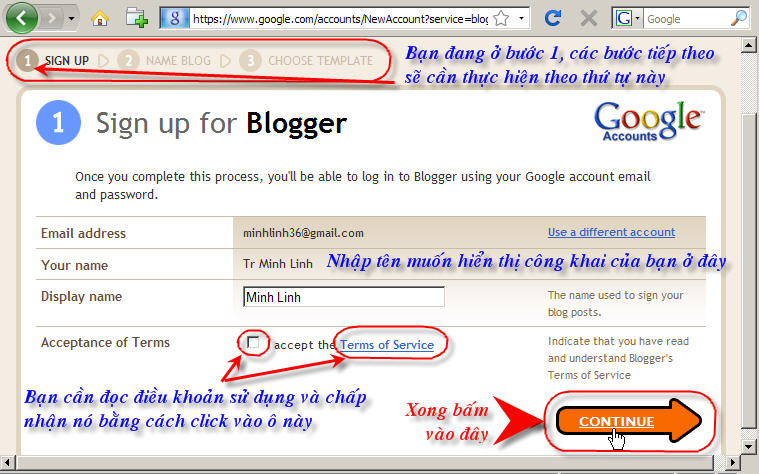
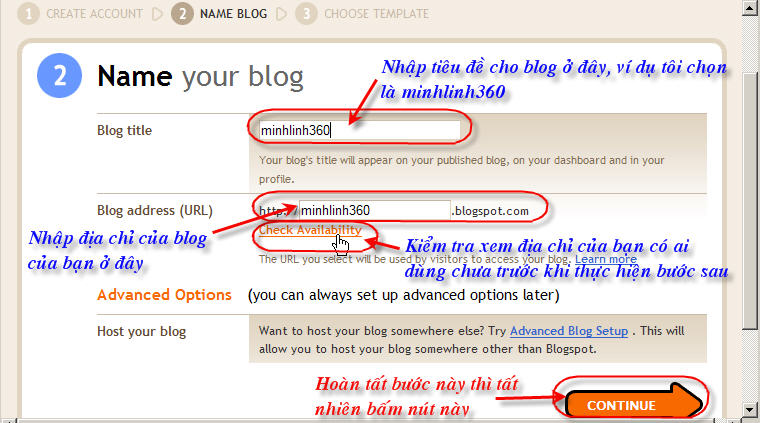
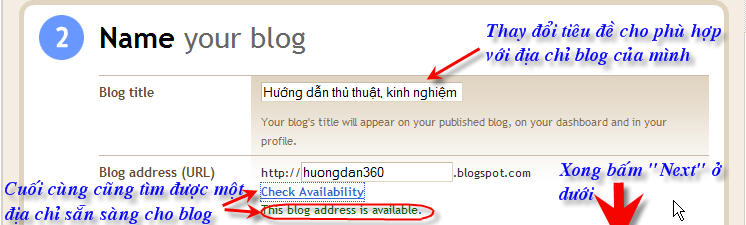
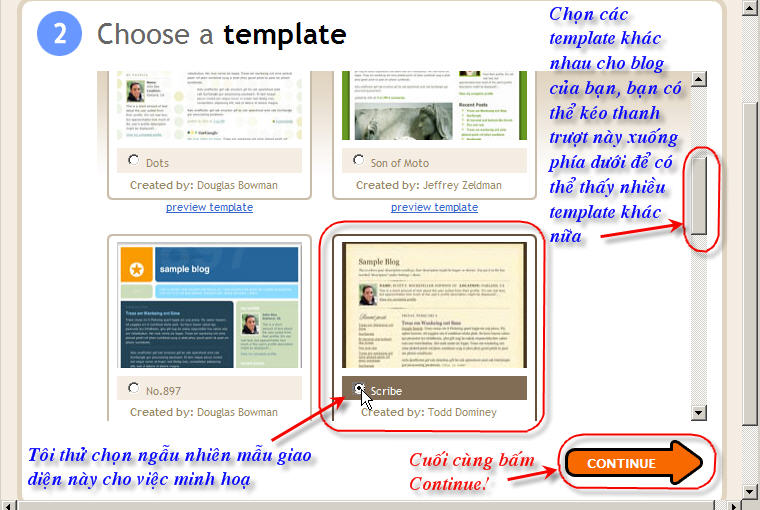
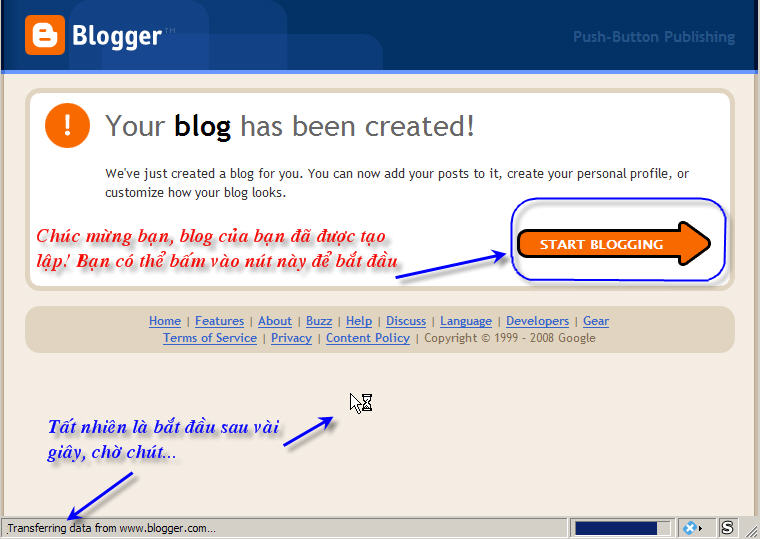
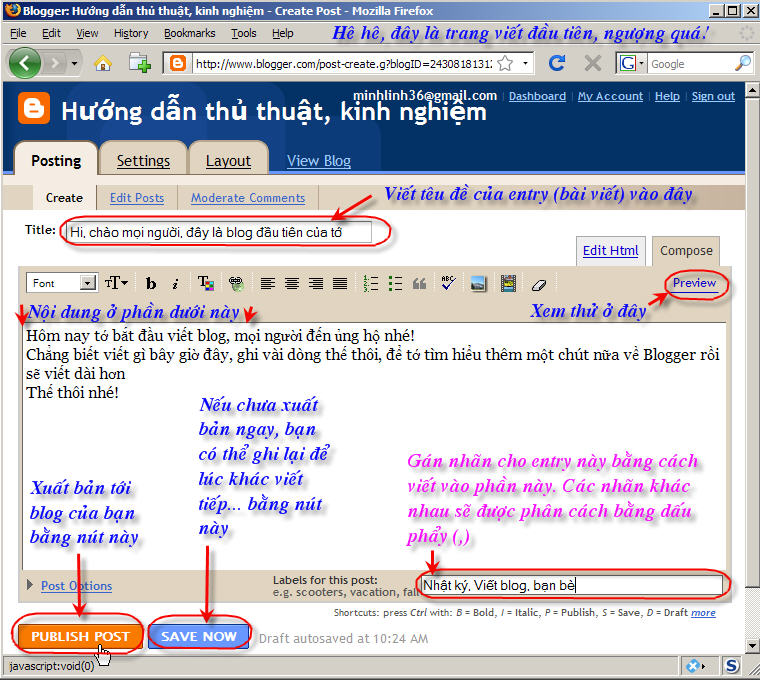
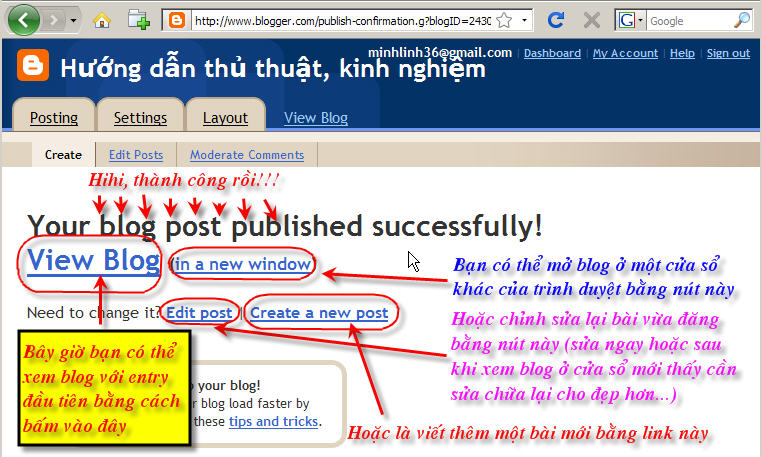
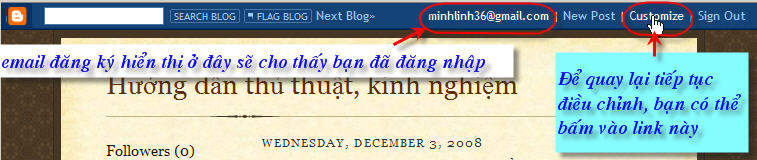
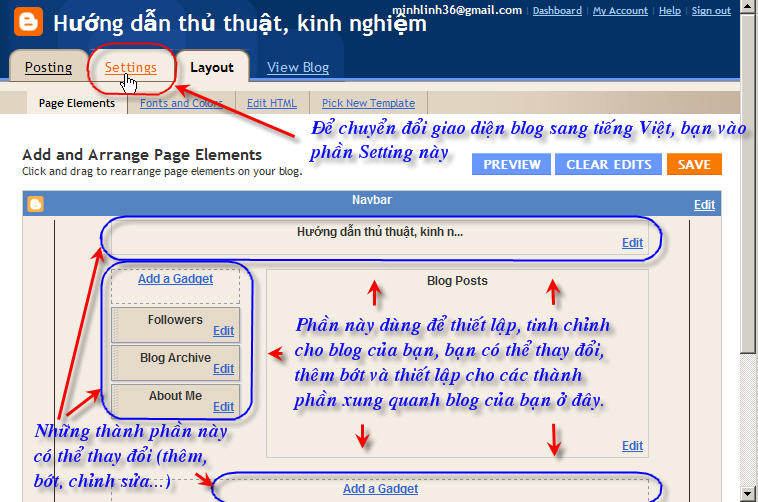
 Blog ngày nay thì đã phát triển khá nhanh khiến cho mọi người có thể thực hiện việc xuất bản một trang web cá nhân một cách dễ dàng và miễn phí. Hiện nay có nhiều nhà cung cấp blog miễn phí cho nhu cầu viết blog như: Blogger của Google, Yahoo! 360 Plus của Yahoo, Wordpress ... ở nước ngoài và tất nhiên là các nhà cung cấp khác nữa ở Việt Nam và trên thế giới, nhưng trong bài này tôi chỉ hướng dẫn cách thức lập một blog với nền tảng Blogger của Google. Hi vọng rằng việc trình bày bằng hình ảnh sẽ giúp bạn muốn lập một blog với Blogger một cách đơn giản và dễ hiểu.