Hiển thị các bài đăng có nhãn Phần mềm. Hiển thị tất cả bài đăng

18/5/10

Dùng Yahoo! Mail với Microsoft Outlook ?!

Hôm trước trong một entry về Microsoft Outlook thì mình viết rằng có thể dùng Yahoo! Mail với Microsoft Outlook (hoặc với Outlook Express được cài sẵn với một số phiên bản Windows). Hôm nay nhân nhận được một email hỏi về điều này nên thay vì trả lời mail, mình viết luôn vài dòng về vấn đề này.

Trả lời câu hỏi Yahoo! Mail có hỗ trợ POP miễn phí (hay nói một cách khác là hỗ trợ các phần mềm quản lý email tại máy cá nhân của người sử dụng như Microsoft Outlook, Outlook Express, Thunderbird… một cách nhanh hơn) hay không, mình thấy rằng Yahoo! Mail tại từng quốc gia khác nhau thì sẽ được phép sử dụng POP miễn phí hoặc không. Đối với phiên bản trả phí thì chắc chắn rằng bạn sẽ luôn luôn được hỗ trợ POP.

Vậy đối với địa phương nào thì được sử dụng POP với Yahoo! Mail miễn phí? Trước đây mình biết là có Yahoo! Mail tại Anh (với đuôi email dạng abcdef @ yahoo.co.uk) và sử dụng một tài khoản này cho thuận tiện, sau đó mình lại được biết bản Yahoo! Mail tại Úc cũng vậy.

Nếu bạn đang sử dụng Yahoo! Mail tại Mỹ hay bản ở Việt Nam thì sao?, chắc chắn là đến thời điểm năm 2010 bạn sẽ không truy cập được bằng POP nếu không trả phí. Có một điều đáng quan tâm là: với các địa chỉ email đã tồn tại như vậy rồi thì có thể “đổi” sang các địa phương khác như Úc để có thể truy cập POP miễn phí hay không? Mình đã thử tìm mọi cách thay đổi điều này – nhưng cho dù việc chuyển địa phương thành công thì vẫn không truy cập được POP một cách miễn phí. Vậy chỉ còn cách lập một tài khoản email mới với khai báo tại Úc thì mới có thể truy cập được POP miễn phí mà thôi, nhưng đã lập tài khoản mới để thông báo cho bạn bè/đối tác của mình việc thay đổi địa chỉ email thì mình khuyên rằng nên sử dụng Gmail của Google với nhiều ưu điểm nổi trội hơn Yahoo! Mail.

Để đăng ký tài khoản email tại Úc, bạn truy cập vào trang Yahoo!7 có địa chỉ tại http://au.yahoo.com/ , ở đây bạn sẽ thấy có dòng Sign in và bấm vào đó, sau đó thực hiện các cách thức đăng ký thông thường. Trong trường hợp bạn vào liên kết Yahoo!7 nhưng lại bị tự động chuyển về các trang Yahoo khác (như Mỹ hay Việt Nam…) thì rất có thể trước đó bạn đã đăng nhập vào các tài khoản khác ngoài Yahoo!7, bạn cần thoát" khỏi các tài khoản cũ và xoá hết các cookie đi và vào lại từ đầu. Nếu bạn truy cập đúng, trang Yahoo!7 có hình như sau:


Tại phần đăng ký (sign in) của Yahoo!7 bạn có thể lựa chọn dạng domain của hộp thư của mình là yahoo.com.au, y7mail.com, yahoo.com, ymail.com, rocketmail.com (xem hình dưới). Việc cho phép đăng ký domain dạng @yahoo.com là một lợi thế khá tốt so với việc đăng ký ở một số Yahoo địa phương khác.

Bây giờ coi như xong phần đăng ký, vậy để thiết lập Microsoft Outlook có thể gửi và nhận email (mà không cần vào web) thì làm thế nào. Xin đọc lại một số đoạn trong bài trước bởi chỉ cần thay đổi lại một vài thông số là bạn có thể sử dụng Yahoo!7 với Microsoft Outlook.

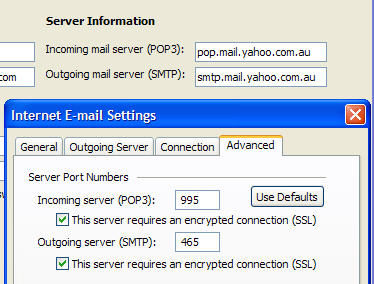
Trong phần Email Accounts, phần Server Infomation của Y!7 Mail thì địa chỉ POP3 là: pop.mail.yahoo.com.au, SMTP bạn điền: smtp.mail.yahoo.com.au như hình minh hoạ (lưu ý rằng địa chỉ này dành cho Yahoo!7 Mail, còn các địa phương khác thì bạn thử thay đổi lại phần đuôi, chẳng hạn tại UK thì thay au bằng uk). Trong phần “More Settings”, bạn cũng phải thiết đặt các thông số các cổng là 995, 465 và SSL (như hình).

Lưu ý rằng do đặt server tại Úc nên nếu bạn ở Việt Nam thì việc check mail bị chậm hơn một chút (so với các tài khoản khác đang được thiết đặt trong Outlook của bạn - chẳng hạn mình thấy chậm hơn hẳn so với dùng POP miễn phí của Gmail), đôi khi có thời điểm không thể lấy mail từ server, phải chờ một vài phút sau và check lại mới được.

Trương Mạnh An

7/4/10

Hiren’s BootCD 10.3 có virus?

Nhiều người đã biết Hiren’s BootCD là đĩa công cụ phục vụ khắc phục, sửa chữa, sao lưu, phục hồi… hệ thống máy tính khi gặp sự cố. Nhiều người thường tải các phiên bản Hiren’s BootCD mới nhất mỗi khi nó phát hành để có được các tính năng mới và sửa chữa lỗi nếu có ở các tool cũ, tôi cũng thế.

Hôm trước khi thấy trên 9down có bản Hiren’s BootCD 10.3 liền vào tải về. Thông thường thì trên 9down có liên kết đến một trang nào đó cho tải về và có các trang mirror để giảm gánh nặng trong link tải chính, một trong các mirror đó còn trên chính 9down. Lần này không thấy mirror của 9down nên phải tải về thông qua các server khác bị chậm hơn đối với các tài khoản miễn phí thông thường tại hotfile, rapidshare…

Sau khi tải hoàn tất file 9Down.COM_Hirens.BootCD.10.3.rar về máy tính thì thấy Norton Internet Security báo rằng file có virus mà cụ thể là file hbcdcustomize.exe (hình dưới)

Chi tiết hơn:

Virus nhiễm vào file này được đặt tên là Suspicious.MH690.A, thông thường thì bạn có thể hiểu rằng đây là tên của một loại virus, tuy nhiên nếu chú ý thêm một chút và đọc thêm về “virus” này trên website của Symantec thì đây có lẽ chưa phải là một loại virus cụ thể nào, mà chúng được phát hiện dựa trên công nghệ nhận dạng virus thông minh của hãng Symantec. File này có thể chứa đoạn mã của virus nào đó biến thể, hoặc loại virus mới chưa được nhận dạng ra (mà loại này thì có nhiều bởi hàng ngày số lượng mã độc mới xuất hiện luôn lớn hơn số đã được phát hiện bởi các phần mềm diệt virus). Khi phát hiện có những dấu hiệu của virus của file trên, Norton Internet Security 2010 đã “nhốt” chúng lại và đồng thời gửi mẫu về trung tâm để phân tích.

Vậy thì với các phần mềm bảo mật hoặc phần mềm diệt virus thông thường (không có công nghệ nhận dạng thông minh) thì sẽ phát hiện được gì không? Có thể là có hoặc có hoặc không: Có nếu như đoạn mã nhận dạng đã được cập nhật vào cơ sở dữ liệu của phần mềm diệt virus đó; Không (mà phần lớn là không) bởi hoặc chưa cập nhật mẫu, hoặc đã cập nhật nhưng virus đã kịp “biến” thành một loại virus khác mà thoát khỏi sự nhận dạng của phần mềm diệt virus thông thường. Để đối phó với các virus tự biến thể thì chỉ có các phần mềm diệt virus có công nghệ nhận dạng thông minh mới trị được chúng. Symantec Internet Security 2010 là một trong các phần mềm đứng hàng đầu năm 2010 (theo PCWorld) có công nghệ nhận dạng như vậy – nên đã phát hiện ra.

Khi thử quét Hiren’s BootCD 10.3 bằng bộ phần mềm bảo mật Symantec Client Security 10.1.9.9000 cũng của Symantec thì phần mềm này không nhận ra mã độc. Mặc dù dù cùng sử dụng cơ sở dữ liệu virus với Norton Internet Security nhưng rõ ràng là Symantec Client Security (phiên bản mới nhất) không có tính năng tự động nhận dạng thông minh nên đã để lọt lưới mã độc.

Symantec Client Security hiện nay được nhiều người sử dụng, thậm chí còn sử dụng các bản có engine 10.1.7 (rất cũ), bởi chúng không đòi hỏi nhiều về bản quyền như các sản phẩm mới hơn của Symantec.

Vậy thì trong số hơn 19.000 lượt xem tại trang này ở 9down thì có bao nhiêu là tải về, bao nhiêu là máy tính sẽ bị nhiễm mã độc chưa được biết đến và bao nhiêu máy tính khác được những người thạo IT (sử dụng được đĩa công cụ Hiren’s BootCD để sửa chữa sự cố phần mềm máy tính) này tiếp tục gây lây nhiễm? Con số đó có lẽ không nhỏ, do đó không có gì khó hiểu khi hàng ngày rất nhiều máy tính cá nhân trên thế giới gia nhập vào hệ thống botnet để tiếp tục truyền mã độc sang máy tính khác hoặc tham gia vào các vụ tấn công DDoS.

Như vậy tóm lại là: – Qua tải file trên Internet có nhiều nguy cơ bị lây nhiễm mã độc; – File bị nhiễm mã độc nhưng chưa chắc phần mềm diệt virus của bạn đã phát hiện được bởi chúng quá thông minh và tự mình thay đổi để tránh sự phát hiện; – Để bảo vệ tốt nhất, hãy dùng phần mềm bảo mật có thương hiệu trên thế giới thay vì cảm tính hoặc lựa chọn theo quảng cáo (thật may là hiện nay ở Việt Nam, đa số người sử dụng đã trở thành “người tiêu dùng thông minh” khi lựa chọn đúng phần mềm bảo mật).

Trương Mạnh An (4/2010)

Cập nhật: Đến ngày 08/4/2010 đã có bản Hiren’s BootCD 10.4 (sửa một số lỗi nhỏ so với bản 10.30), tuy nhiên bản này vẫn còn mã độc.

3/4/10

Yahoo!Messenger 10: Bỏ quảng cáo

Ngày xưa mình cài đặt phần mềm Symantec Client Security (v10.1.9000.9) thì có thiết đặt loại bỏ tất cả các quảng cáo hiển thị trong trình duyệt, do đó mà khi dùng Yahoo! Messenger không thấy hiển thị các quảng cáo rối mắt. Hôm nay cảm thấy nhức mắt vì quảng cáo nhấp nháy trên Yahoo! Messenger nên muốn tìm cách loại bỏ nó đi. Cái lại phần mềm bảo mật cũ thì không được vì bản hiện tại tốt hơn, đành tìm trên Google xem có cách nào thực hiện lại điều này. Kết quả tìm kiếm của Google đã cho ra một số cách mà không cần thay đổi phần mềm bảo mật đang cài, cũng không cần cài đặt các phần mềm khác, cách mà mình lựa chọn như trình bày dưới đây.

Cách thức này là sửa file host của Windows, thực hiện được trên Windows XP, còn lại với Windows Vista và Windows 7 thì mình chưa thử thực hiện nên chưa rõ nó có tương thích hay không

Bước 1: Mở file hosts của Windows

Tìm file hosts của Windows bằng cách: Mở Windows Explorer, vào thư mục cài đặt Windows (thông thường ở phân vùng C của máy tính), thư mục chứa file hosts này thông thường sẽ có đường dẫn:

C:\Windows\System32\drivers\etc

(có thể copy đường dẫn trên và dán vào Windows Explorer cũng được)

Tại thư mục này, bạn sẽ thấy có khoảng 5 file, chỉ cần chú ý đến file tên là hosts (không có phần mở rộng). Chuột phải vào file này và chọn Open.

Bước 2: Sửa đổi file hosts của Windows

Bởi vì file hosts này không có phần mở rộng nên Windows không biết nó được mở với phần mềm nào cả, do đó một bảng thông báo sau sẽ xuất hiện. Bảng này hỏi bạn sử dụng các phần mềm/ứng dụng nào đã được cài đặt vào Windows để mở file đó.

File hosts của Windows chứa nội dung text là chủ yếu, do đó bạn chọn trong hộp trên để mở file này bằng Notepat. Sau khi chọn, bấm OK sẽ mở file này bằng Notepad (như hình dưới).

Phần lớn nội dung của file host là phần hướng dẫn, chỉ có một dòng duy nhất mà đằng trước nó không có dẫu # là có ý nghĩa, đó là dòng 127.0.0.1 localhost (nếu có thêm nhiều dòng nữa có nghĩa là file này trong Windows của bạn đã bị thay đổi, có thể thay đổi theo hướng tích cực hoặc có hại bởi virus).

Tuỳ theo phiên bản Yahoo! Messenger đang sử dụng mà bạn thêm một dòng text vào cuối cùng:

Nếu bạn sử dụng phiên bản Yahoo! Messenger tiếng Việt, bạn thêm dòng này:

127.0.0.1 vn.insider.msg.yahoo.com

Nếu là bản YM tiếng Anh, bạn thêm dòng này vào cuối

127.0.0.1 insider.msg.yahoo.com

Sau đó bấm Ctrl + S để ghi lại file hosts

File hosts của Windows có công dụng như một DNS (hệ thống phân giải tên miền) trên chính máy tính của bạn. Khi máy tính của bạn bắt đầu kết nối với một DNS trên Internet thì nó sẽ đọc file hosts trước để xem đã có sẵn chưa, nếu có sẵn nó không cần phải nhờ đến DNS khác.

127.0.0.1 là địa chỉ IP mặc định của máy tính hiện tại bạn đang sử dụng, nếu file hosts chỉ sang địa chỉ này thì nó sẽ không kết nối đi đâu cả :)

Dòng 127.0.0.1 vn.insider.msg.yahoo.com có ý nghĩa: Nếu như YM của bạn (hoặc bất kỳ ứng dụng nào) kết nối đến địa chỉ vn.insider.msg.yahoo.com thì nó sẽ … không kết nối đi đâu cả, mà chỉ ở lại trên máy tính của bạn. Địa chỉ trên là địa chỉ mà YM tải phần quảng cáo xuống, như vậy quảng cáo sẽ không tải được, và sẽ không hiển thị quảng cáo.

Do đặc tính này của file hosts nên một số virus đã sửa đổi nội dung của file này để máy tính của bạn không thể kết nối với máy chủ của các hãng viết phần mềm diệt virus, do đó các phần mềm diệt virus trên máy tính của bạn sẽ không cập nhật được các mẫu virus mới nhất. Cũng nhờ đặc tính này của file host mà đã có nhiều cách để tạo cache cho DNS hoặc các thủ thật khác…

Được rồi, bây giờ bạn thử tắt Yahoo! Messenger (nếu đang sử dụng nó) rồi bật lại phần mềm này, có thể phần quảng cáo phía dưới của Yahoo! Messenger sẽ không còn nữa.

Ngoài cách trên, khi tìm trên Google mình còn thấy có một phần mềm nhỏ chuyên dùng cho việc loại bỏ các quảng cáo trên Yahoo! Messenger, đó là Ad Banner Remover Plus (như bài hướng dẫn sử dụng phần mềm này tại đây). Có lẽ phần mềm này triệt tiêu quảng cáo tốt hơn nhưng mỗi khi có một phiên bản của YM mới thì lại phải cài đặt một phiên bản Ad Banner Remover Plus tương thích cho bản YM đó (mình đã thử tải bản Ad Banner Remover Plus như ở bài hướng dẫn kể trên nhưng nó không hỗ trợ phiên bản YM 10.0.0.1258 hiện tại nên không dùng được, sau đó tìm ra một bản mới hơn hỗ trợ bản này thì muốn tải nó lại phải đăng ký nên đã bỏ qua ^^).

Trương Mạnh An (04/2010)

_______________________________________

Phần dưới đây là nội dung mà mình tìm được qua Google, chép lại ra đây để bạn tham khảo hoặc thực hiện theo cách còn lại (cách 3).

Tuy phần dưới đây có 3 cách nhưng bạn không nên thực hiện theo cách 1 (phần chữ bị gạch đi, mà mình cũng bỏ các link ở trong đó) bởi chúng có nguy cơ chứa mã độc hoặc làm YM hoạt động không ổn định bởi file bị sửa chữa.

Cách 3 tuy được giới thiệu là hiệu quả hơn nhưng nó chứa nhiều rủi ro nếu như bạn không hiểu mình đang làm gì hoặc tác hại của nó (ví dụ việc chuyển định dạng từ FAT sang NTFS, xoá url có thể không vào room được…).

Cách 1: Gỡ bỏ hoàn toàn quảng cáo trên Yahoo Messenger 10 (Patch)

  • Tải bộ cài đặt Yahoo Messenger 10 offline install tại: Yahoo Messenger 10 Beta Download và tiến hành cài đặt Yahoo Messenger 10 Beta
    Tải file này về: Patch Yahoo Messenger 10.exe
    Copy file vừa tải được vào C:\Program Files\Yahoo!\Messenger\ đè vào file gốc (Nhớ Backup file gốc trước khi copy đè đề fòng trường hợp cần restore lại)
    Xong xuôi rồi, vào lại chat thử xem còn hiện quảng cáo không nhé
    Lưu ý: Vì thay đổi file gốc nên có thể Yahoo sẽ thông báo phiên bản cũ cần nâng cấp
Cách 2: đơn giản và hiệu quả để loại bỏ quảng cáo của Yahoo Messenger mọi phiên bản (cả 9x, 10x)
Ưu điểm:
  • 1. Không cần sửa registry: sửa registry luôn phải chạy theo phiên bản YM mới Click the image to open in full size.
    2. Không cần file patch (có thể có virus, trojan...)
    3. Chỉ cần Notepad

Nguyên tắc:

  • Chặn server quảng cáo của Yahoo (cái này Yahoo không thể thay đổi liên tục được Click the image to open in full size.)
Hướng dẫn:
  • 1. Dùng Notepad.
    2. Mở file sau:
    C:\Windows\system32\drivers\etc\hosts
    3. Thêm dòng sau vào cuối file:
    127.0.0.1 insider.msg.yahoo.com #chan server quang cao yahoo
    4. Save lại, restart YM nếu đang bật -> đã xong \^^/
Cách 3 (Hiệu quả hơn)
Yahoo! Messenger 9 lấy các link quảng cáo từ file cache\urls.xml trong thư mục cài đặt. Vì vậy muốn vô hiệu hoá các đoạn quảng cáo, bạn chỉ cần xoá trắng file này, sau đó đặt thuộc tính sao cho chương trình không thể thay đổi được nội dung của nó. Các bước thực hiện như sau:
- Đầu tiên hãy tắt hẳn chương trình bằng cách click phải vào biểu tượng của YM trên Task Bar, chọn Exit.
- Giả sử thư mục cài đặt của Yahoo! Messenger nằm trong ổ C, hãy vào C:\Program Files\Yahoo!\Messenger\cache > click chuột phải vào file urls.xml > Open With, chọn Notepad, sau đó xoá trắng toàn bộ file này và đóng lại.
Khuyên: Dòng nào có chữ ad thì xóa đi. Mấy dòng kia nên giữ lại
- Tiếp theo hãy khoá file urls.xml đã được xoá nội dung. Để làm điều này ổ C cần phải ở định dạng NTFS. Nếu ổ C đang ở định dạng FAT, hãy ấn tổ hợp Windows + R > gõ vào cmd > Enter để mở Command Line rồi nhập lệnh convert C: /fs:ntfs để chuyển định dạng ổ C sang NTFS.

Di chuyển vào thư mục cache bằng dòng lệnh cd C:\Program Files\Yahoo!\Messenger\cache, sau đó nhập lệnh cacls urls.xml /D Everyone để khoá file urls.xml. Chương trình sẽ hỏi lại xem bạn có chắc chắn muốn khoá file urls.xml không, gõ y và Enter để xác nhận.

Sau khi thực hiện các bước trên, mở lại Yahoo! Messenger sẽ thấy quảng cáo biến mất.

____________________

Có thể bạn nên xem thêm những bài liên quan đến Yahoo! Messenger:

23/3/10

Dùng Outlook gửi và nhận email

Dùng Microsoft Outlook hay một trình quản lý email ở client nào đó là điều bình thường ở những người sử dụng máy tính lâu năm. Gấu nhà mình cũng dùng máy tính lâu năm để soạn giáo án điện tử, nhưng không biết làm điều đó. Viết entry này có vẻ như là viết lại những cái ‘biết rồi’ nhưng chắc rằng nó không thừa đối với gấu nhà mình hoặc cho những ai chưa biết về nó.

Ở entry này mình chỉ nói về Microsoft Outlook (chứ không phải Outlook Express được cài kèm với Windows XP trở về trước), và cách viết theo kiểu hướng dẫn chi tiết cho người chưa biết gì về nó. Một số trình quản lý email khác cho client thì mình có thể sẽ có dịp viết về nó.

Outlook là một phần trong bộ phần mềm Microsoft Office. Thông thường Microsoft Outlook được cài đặt cùng với Word, Excel, PowerPoint trên nhiều máy tính. Phiên bản thông dụng nhất hiện nay là bản 2003, bản mới hơn là 2007 và 2010 (nhưng cho đến hiện tại thì ở Việt Nam chúng ít thông dụng bằng bản 2003).

Có hai cách để khởi động Microsoft Outlook nếu như máy tính của bạn đã được cài đặt nó cùng với bộ phần mềm Microsoft Office. Cách 1: Từ Start, vào Programs, vào Microsoft Office, bấm vào Microsoft Outlook như hình minh hoạ dưới. Cách 2: Nếu trên desktop của bạn có một biểu tượng của Microsoft Outlook thì bạn click đúp chuột vào đó.

Giao diện sử dụng của Microsoft Outlook như hình dưới đây, theo mặc định chúng cho 3 cột, trong đó: Cột bên trái chứa các thư mục email, cột ở giữa chứa các thông tin ngắn gọn về các email đã được tải về, cột bên phải chứa nội dung email tương ứng khi ta bấm vào email ở cột giữa. Ba cột này có thể được điều chỉnh bởi người sử dụng sao cho kích thước bề rộng các cột được phù hợp với kích thước màn hình.

Microsoft Outlook (cũng như các trình quản lý email ở client khác) có thể quản lý email ở chế độ offline, có nghĩa là không cần phải kết nối với Internet thì người sử dụng vẫn có thể tạo ra một email mới hoặc xem lại các email đã tải về trước đó. Có được điều này là do phương thức làm việc của Microsoft Outlook: chúng tải toàn bộ email về lưu trữ trên máy tính của người sử dụng.

Tuy nhiên Microsoft Outlook không phải là hỗ trợ toàn bộ các địa chỉ email bởi còn phụ thuộc vào nhà cung cấp dịch vụ email của bạn có cho phép hay không. Một số nhà cung cấp dịch vụ email đã không hỗ trợ phương thức truy cập POP hay IMAP thì Microsoft Outlook sẽ sử dụng được. Tại sao nhà cung cấp là không hỗ trợ POP hay IMAP? Bởi vì như vậy lượng ngườ dùng sử dụng email trực tiếp trên website của nhà cung cấp sẽ ít đi, cơ hội quảng cáo trên webmail do đó mà giảm đi. Hiện nay ở một số nhà cung cấp dịch vụ email lớn thì Gmail cho phép sử dụng POP hay IMAP một cách tự do, Yahoo! Mail chỉ cung cấp dịch vụ POP cho người sử dụng trả phí…Tuỳ thuộc vào nhà cung cấp email của bạn mà bạn có thể sử dụng Microsoft Outlook được hay không.

Để bắt đầu sử dụng Microsoft Outlook, cần phải nhập thông số các tài khoản email vào nó. Bấm ‘Tools’, chọn ‘E-mail Accounts…’ như hình dưới đây:

Một hộp hiển thị ra (như hình), chọn vào ô ‘Add a new e-mail account’ rồi bấm Next.

Ở phần tiếp theo, bạn chọn vào phần ‘POP3’ nếu như nhà cung cấp dịch vụ email của bạn hỗ trợ giao thức này. Nếu là Gmail hoặc Yahoo! Mail (Yahoo! Mail cho một số địa phương sẽ miễn phí cho sự truy cập POP, bạn có thể đọc entry này về thiết lập POP với Yahoo! Mail) thì bạn chọn POP. Sau bước này, bạn bấm Next để tiếp tục.

Đến bước này thì cần điền các thông tin về tài khoản email, hãy điền các thông số phù hợp vào các ô nội dung như hình minh hoạ phía dưới. Trong hình minh hoạ này thì tài khoản email làm mẫu là của Gmail và cụ thể là email của mình. Xin lưu ý rằng nếu bạn dùng Yahoo! Mail thì những thiết đặt dưới đây hoặc tương tự như vậy là không đúng.

Trong mục Incomming mail server (POP3) của tài khoản Gmail, điền dòng pop.gmail.com, phần Outgoing mail server (SMTP) điền dòng smtp.gmail.com. Mục Your Name: Điền tên (hoặc nickname) của chủ sở hữu địa chỉ email. Phần E-mail Address cần điền đầy đủ địa chỉ email (bao gồm @ và toàn bộ phần domain phía sau). Trong mục Logon Infomation, phần User Name thông thường sẽ được tự động điền vào khi mà bạn nhập địa chỉ email ở phía trên. Password có thể được nhập ngay từ lúc thiết đặt này hoặc Microsoft Outlook sẽ hỏi mỗi lần bạn kết nối với Internet để tải và gửi email. Nếu bạn không muốn bị nhập lại mật khẩu của hộp thư quá nhiều lần trong phiên làm việc thì nên lưu lại password tại mục này cùng tích lựa chọn vào ô Remember password.

Đó là các thiết đặt thông thường của một tài khoản email hỗ trợ POP, các thông số thiết đặt khác như chế độ kết nối bảo mật, cổng kết nối …. ở thông số mặc định. Tuy nhiên những nhà cung cấp dịch vụ email như Gmail hoặc Yahoo thì lại sử dụng các thông số không như mặc định nên phải tiếp tục thay đổi thiết lập cho Microsoft Outlook trong phần ’More Settings…’ như hình minh hoạ dưới.

Sau khi bấm vào nút More Settings như ở hình trên, vào tab Outgoing Server (như hình dưới), bấm lựa chọn vào ô ‘My outgoing server (SMTP) requires authentication’.

Chuyển đến tab Advanced (như hình dưới), hãy thay đổi các thông số và các thiết đặt như sau (vẫn lưu ý rằng ví dụ minh hoạ này là các thiết đặt cho Gmail):

  • Incoming server (POP3): 995
  • Đánh dấu vào mục: ‘This server requires an encrypted connection (SSL)’ ngay sau nó.
  • Outgoing server (SMTP): 465 hoặc 587
  • Cũng đánh dấu vào mục: ‘This server requires an encrypted connection (SSL)’ ngay sau nó.


Đến đây là hoàn tất quá trình thiết đặt một tài khoản Gmail ở Microsoft Outlook, từ đây người sử dụng có thể đọc email, lấy email và soạn thảo các email mới mà không cần liên tục phải kết nối với Internet.

Để bắt đầu tải và gửi email, bạn bấm vào nút Send/Receive như trong hình minh hoạ thứ hai ở trên, trạng thái hoạt động của Microsoft Outlook sẽ được thông báo chi tiết bằng một bảng hiện ra như hình dưới.

Để sử dụng được một tài khản Gmail trên Microsoft Outlook thì còn một bước nữa phải thực hiện, đó là thiết lập trong tài khoản Gmail của để cho phép truy cập POP. Để thiết đặt, vào Gmail theo phương thức webmail thông thường (tại địa chỉ http://gmail.com), đăng nhập, vào phần ‘Cài đặt’ như hình minh hoạ phía dưới. Trong phần ‘Cài đặt’, vào mục ‘Chuyển tiếp và POP/IMAP’, click lựa chọn vào phần ‘Bật chức năng tải POP cho tất cả thư (thậm chí cả thư đã được tải xuống)’ nếu như bạn muốn tải toàn bộ email từ Gmail xuống Microsoft Outlook (hoặc một trình quản lý email trên client khác), hoặc lựa chọn vào mục ‘Bật POP cho thư đến từ bây giờ trở đi’ nếu như bạn chỉ muốn tải về các email kể từ thời điểm hiện tại trở đi.

(Phần hướng dẫn bật POP cũng được Google hướng dẫn một cách đơn giản tại đây).

Sau khi thiết lập sự cho phép truy cập POP trên ở tài khoản Gmail, hãy nhớ bấm vào nút ‘Lưu thay đổi’ ở phía dưới để những thay đổi có hiệu lực.

Để tạo một email mới trong Microsoft Outlook, bạn có thể bấm vào nút New (như trong hình minh hoạ dưới đây), tại cửa sổ soạn thảo email này bạn có thể soạn thảo email như soạn thảo một văn bản trên phần mềm Microsot Word thông thường.

Sau khi soạn thảo hoàn tất một email, bạn lựa chọn tên tài khoản email gửi đi bằng nút Accounts (như hình minh hoạ) nếu như sử dụng Microsoft Outlook cho nhiều tài khoản email khác nhau đồng thời. Ví dụ như trong hình minh hoạ bên thì mình dùng Microsoft Outlook cho 4 email: Một của Công ty đang làm việc, hai email của Gmail và một email của Yahoo!Mail. Việc lựa chọn sử dụng địa chỉ email nào gửi đi sẽ được lựa chọn trước khi bấm nút Send để hoàn tất.

***

Khi sử dụng Microsoft Outlook, bạn có thể để Microsoft Outlook hoạt động ở chế độ ‘chạy nền’ tức là hiển thị một icon nhỏ ở khay đồng hồ của hệ thống. Ở chế độ như vậy sau mỗi một thời gian nhất định (do người dùng thiết đặt) thì Microsoft Outlook lại tự động kết nối với Internet để gửi các email đã soạn, nhận các email mới.

_______

Microsoft Outlook thì sử dụng khá thuận tiện cho việc quản lý email cá nhân, nếu chưa có tài khoản Gmail, bạn hãy đăng ký một tài khoản và sử dụng thử, biết đâu bạn sẽ chẳng bao giờ muốn sử dụng email trên nền web nữa :).

Trương Mạnh An (03/2010)

19/3/10

Mời xem webcam trên YM 10

Yahoo! Messenger 10 có nhiều cải tiến so với phiên bản 9 trước đó đáng để bạn nên tải về dùng, tuy nhiên có một số thay đổi trong giao diện khiến cho người sử dụng phải loay hoay tìm kiếm.

Thực tế là trong những lần sử dụng Yahoo! Messenger 10 đầu tiên, tôi đã bối rối khi không sử dụng được chức năng “Mời xem webcam” (để cho người cùng hội thoại xem webcam của mình) bởi khi bấm vào hình webcam thì không thực hiện được. Lần mò một hồi mới tìm ra tính năng này. Hôm nay nhân việc sử dụng lại tính năng webcam trên Yahoo! Messenger (cũng với một người sử dụng phiên bản cũ) thì tôi muốn viết nhanh vài dòng về cách thức này để có thể một lúc nào đó giúp đỡ bạn bè mình được tiện hơn (thông qua một linh đến blog này ^^).

Để thực hiện chia sẻ webcam (mà không sử dụng tính năng ‘Gọi video’), tại khung hội thoại, vào phần ‘Thao tác’, chọn ‘Thao tác khác’ rồi chọn ‘Mời xem webcam’ như hình minh hoạ dưới:

Còn một cách khác để mời người khác xem webcam của mình: Trong phần ‘Danh bạ’, bấm chuột phải vào địa chỉ mà mình muốn mời xem webcam, chọn ‘Thao tác khác’ và tiếp tục chọn ‘Mời xem webcam’ như hình minh hoạ dưới đây:


Có lẽ rằng Yahoo không khuyến khích người sử dụng Yahoo! Messenger dùng chức năng chia sẻ webcam như trước đây nữa, thay vào đó là sử dụng chức năng ‘Gọi video’ mới và có nhiều ưu điểm hơn nên đã dấu chức năng cũ đi như vậy.

(Chức năng ‘Gọi video’ của Yahoo! Messenger 10 có nhiều cải tiến tốt hơn so với tính năng chia sẻ webcam của các phiên bản YM trước đây. Khi thực hiện chức năng này video đẹp, rõ và không giật, âm thanh hội thoại rõ ràng. Có lẽ thay vì truyền tải video từ các webcam thông qua máy chủ của Yahoo trước đây bằng cách kết nối trực tiếp giữa các máy tính với nhau nên chất lượng video được tốt hơn.

Khi một trong hai người không sử dụng bản Yahoo! Messenger 10 thì không thể thực hiện chức năng này nên chia sẻ webcam theo cách cũ)

Trương Mạnh An (03/2010)

5/4/09

Hướng dẫn cài đặt và sử dụng TeamViewer

Một ngày người quen của tôi đã nhờ tôi giúp đỡ việc sửa chữa sự cố máy tính cho họ, tuy nhiên rằng khoảng cách địa lý giữa chúng tôi rất xa khiến cho tôi không thể đến được. Tôi đã hướng dẫn họ cài đặt phần mềm TeamViewer để có thể sửa chữa, khắc phục sự cố do virus, lỗi các thiết đặt trên đó bằng một phần mềm rất đơn giản là TeamViewer. Không những thế, đối với phần mềm này thì lúc đi làm tôi cũng có thể truy cập được đối với chiếc máy tính ở nhà đang được bật của mình, và ở nhà thì cũng truy cập được chiếc máy tính ở cơ quan mặc dù đã rời khỏi công sở.
Và cũng xin thú thực rằng ngoài sự giới thiệu tới bạn một phần mềm khá hay để dùng trong trường hợp cần thiết, tôi cũng viết bài này để có thể chỉ cho một người nào đó bạn tôi cũng có lúc cần thiết nhờ tôi tiếp tục hỗ trợ thì chỉ cần đọc bài viết này để biết cách cài đặt TeamViewer, rồi sau đó cung cấp ID và password cho tôi được dễ dàng mà không cần hướng dẫn nhiều :).

MỤC ĐÍCH SỬ DỤNG

Mặc dù đã nói sơ bộ ở trên, nhưng tôi vẫn muốn nhắc lại về mục đích sử dụng của TeamViewer một cách kỹ lưỡng hơn trước khi bạn muốn đọc bài hoặc thấy thú vị mà cài đặt nó vào máy tính của mình. Ở đây có thể có các liệt kê về trường hợp sử dụng hoặc các kịch bản như sau:
Khi cần hỗ trợ từ xa
Đó là trường hợp mà tôi đã nói ở phần đâu tiên của bài này. Khi mà tôi muốn giúp đỡ một người bạn về việc thiết lập vài thứ trên máy tính của họ trong điều kiện hai máy tính rất xa nhau (giả sử như ở Hà Nội và TP Hồ Chí Minh đi, cho đỡ đến được), tôi có thể thực hiện theo cách truyền thống thông thường: Gọi điện thoại cho bạn tôi và nói cách thao tác. Hic, cách này không ổn cho lắm khi mà tôi không thể nhìn thấy người bạn tôi đã thực hiện theo cách tôi hướng dẫn như thế nào do đó kết quả không đạt được. Không những thế, những trường hợp khác xảy ra không như tôi nghĩ đối với một chiếc máy tính xa lạ mà tôi chưa lường trước được nên không thể hiểu được thông báo lỗi hay những gì đang diễn ra trên chiếc máy tính đó.
Vậy thì tốt nhất là gì? Đến máy tính đó và làm những gì mình muốn - Nhưng điều đó không ổn vì khoảng cách quá xa. Không sao, có một cách nữa là kết nối và điều khiển từ xa chiếc máy tính đó.
Kiểm soát máy tính từ xa
TeamViewer dùng để điều khiển từ xa, nhưng nếu như bạn không điều khiển vào chúng nữa mà chỉ dùng nó để xem người sử dụng máy tính ở xa đang sử dụng máy tính với các ứng dụng nào, duyệt các trang web nào...là cách mà kiểm soát máy tính từ xa. Như vậy bạn có thể kiểm soát con cái mình sử dụng máy tính làm gì ... với điều kiện là chúng ít hiểu biết về tin học để có thể biết rằng có người đang theo dõi chúng.
Khi mà bạn đang làm việc ở công sở lại muốn lấy một tập tin ở nhà mình thì sao? Có thể nhờ một người nào đó ở nhà hiểu biết đôi chút về máy tính rồi, tuy nhiên lúc đó nhỡ không có ai ở nhà mà có thể rành về gửi mail tập tin cho bạn được? Vậy là tốt nhất chỉ nhờ việc bấm một nút Power của máy tính, nhập mật khẩu, khởi động phần mềm TeamViewer cho bạn lấy tập tin một cách dễ dàng - việc đó thì có thể chắc rằng người khác cũng làm được.
...Một số điểm hay ở TeamViewer
Đó là những phần lý do mà bạn có thể sử dụng TeamViewer cho mục đích của mình, còn nếu như bạn còn thắc mắc rằng tại sao lại sử dụng TeamViewer, có các phần mềm nào khác nữa hay không cho việc điều khiển từ xa như vậy? Dưới đây là một số đặc điểm có được của TeamViewer mà có lẽ qua đó bạn sẽ thấy một số ưu điểm của nó so với phần mềm khác có tính năng tương tự.
  • Có phiên bản miễn phí với những tính năng cơ bản được đáp ứng - đó là một lợi thế số một so sánh với một số phần mềm khác có cùng chức năng. Thông thường thì một số phần mềm có một số phiên bản: bản thương mại với đầy đủ tính năng, bản dùng thử chỉ được sử dụng giới hạn trong một thời gian ngắn và bản miễn phí (nếu có) thì giới hạn nhiều tính năng. Với TeamViewer thì bản miễn phí đã đáp ứng được rất tốt đối với những người sử dụng thông thường.
  • TeamViewer dễ dàng điều khiển đối với những máy tính được nằm sau tường lửa (firewall) hoặc các proxy. Đây là một sự khác biệt khá rõ nét đối với các phần mềm điều khiển máy tính từ xa khác: Thay vì phải khai báo hoặc thiết lập trong hệ thống tường lửa của máy tính được điều khiển (hoặc hệ thống bảo mật của hệ thống công ty/doanh nghiệp) để các phần mềm điều khiển từ xa hoạt động thì TeamViewer có thể hoạt động xuyên qua chúng, do đó rất phù hợp đối với những người sử dụng không chuyên, có ít kiến thức về hệ thống mạng máy tính.
  • Có thể truyền tập tin giữa hai máy tính (file transfer).
  • TeamViewer không những cho phép bạn chỉ điều khiển trên cùng một hệ thống tương tự (ví dụ như máy điều khiển sử dụng hệ điều hành Windows, máy bị điều khiển cũng tương tự như vậy mà sử dụng hệ điều hành Windows) mà còn cho phép điều khiển giữa các hệ điều hành khác nhau: Như máy tính điều khiển sử dụng Windows, nhưng máy tính bị điều khiển lại đang sử dụng Mac[1]. Tuy nhiên tính năng điều khiển đối với đa hệ điều hành khác nhau này chỉ có ở các phiên bản thương mại (trả phí sử dụng).
Những phần trên chỉ là một vài ý chính, TeamViewer còn nhiều tính năng nhiều hơn như thế nữa.

20/2/09

Thiết lập khổ giấy in trong máy in và ứng dụng

Có thể nhiều người gặp tình trạng in một tài liệu nào đó ra máy in nhưng chúng lại hiển thị không giống như nhìn thấy trên màn hình soạn thảo. Cụ thể rằng trường hợp bạn nhìn thấy trong trình soạn thảo Microsoft Word là một trang nhưng khi in ra kết quả lại là hai trang, các trường hợp khác như một tập tài liệu khoảng 30 trang nhưng khi in lại thành 32, 33 trang - trong đó có nhiều hình minh hoạ, bảng biểu bị dời sang trang sau gây ra một bố cục không đẹp. Nguyên nhân sự lộn xộn trên là do sự thiết đặt mặc định của trình soạn thảo văn bản và máy in, trong bài này tôi xin hướng dẫn cách khắc phục điều đó.

Khổ giấy in theo tiêu chuẩn Bắc Mỹ tính theo inch
Khổ giấy theo tiêu chuẩn quốc tế (ISO) tính theo mm và có khác biệt đối với kích cỡ theo tiêu chuẩn Bắc Mỹ

Xuất phát do trong thời gian trước đây tôi cần in một loạt các quy trình quản lý chất lượng (ISO-9001:2000) cho phòng. Trong quá trình in tôi nhận thấy có hiện tượng di chuyển trang lộn xộn như trên không những ở máy tính và máy in của tôi mà hàng loạt máy khác. Do như vậy nên các văn bản, tài liệu in ra không đúng như thiết lập theo quy định của công ty (ví dụ lề trái 3,5 cm, phải 2 cm...)

HIỆN TƯỢNG

Như phần trên tôi đã nêu thêm một số hiện tượng cụ thể để bạn hiểu thêm tôi lại nêu ra một số thắc mắc mà các bạn đã gặp phải trên Internet như sau:

Một bạn viết: "Các bác ạh. Em có máy in HP Laser 1150, cứ in Word hoặc Exel là lề dưới cứ rộng thênh thang, cho dù em vào Page Setup cho lề dưới còn bé hơn lề trên mà khi in ra giấy lại rộng hơn"[1]

Bạn có thể thấy rằng lề rộng là một sự lãng phí giấy in, một mặt khác thì chúng nhìn không cân xứng đối với văn bản: Các chữ được soạn thảo giả sử trên cỡ 14 thì ra máy in lại như cỡ 13. Phiền toái hơn là nếu như bạn đã cố điều chỉnh văn bản để chữ ký của người duyệt văn bản ở cuối trang thì nó lại nhảy sang trang thứ hai.

Đối với các văn bản dài (giả sử như một đồ án tốt nghiệp, các luận văn, báo cáo khoa học....) thường trong đó có thể chứa các hình minh hoạ hoặc bảng biểu. Nếu như sự thiết đặt bố cục đã được sắp xếp sao cho hợp lý nhất (ví dụ như một bảng nhỏ chỉ chiếm trong một trang mà không ở tình trạng cuối trang trước lan sang đầu trang sau, các hình ảnh được đưa vào vị trí còn trống...) thì khi in có thể bị nhảy sang các vị trí không được đẹp, thiếu thẩm mỹ.

Không chỉ đối với Word mà cả đối với bảng tính Excel cũng cần phải thiết lập đối với định dạng giấy bởi chúng sẽ ảnh hưởng khá nhiều đến kết quả khi in ra.

Quả thực là trên 3/4 số máy tính mà tôi gặp đều không được thiết lập đúng kích thước cỡ giấy và máy in, có lẽ rằng một phần do chưa chú ý đến chúng để tìm cách khắc phục, một phần khác người nào cài đặt hệ điều hành cùng các ứng dụng khác cho máy tính đã quên mất thực hiện việc thiết lập này. Do vậy tôi đề nghị bạn kiểm tra lại thiết đặt này trong máy tính của mình, nếu thấy chưa có sự thay đổi kích thước giấy in thì hãy điều chỉnh ngay.

NGUYÊN NHÂN

Hai nguyên nhân gây ra bản in không được như ý muốn như trên là do phần mềm và các trình điều khiển của máy in được lấy theo khổ giấy theo tiêu chuẩn Bắc Mỹ (xem hình minh hoạ bên và so sánh kích thước tiêu chuẩn của các khổ giấy khác nhau). Ở Microsoft Word sau khi bạn cài đặt thì mặc định một văn bản (Word) hoặc một bảng tính (Excel) sẽ được mặc định đặt là khổ giấy Letter theo tiêu chuẩn Bắc Mỹ.

Bạn có thể nhìn vào hình bên để thấy hai chuẩn về khổ giấy đang được sử dụng nhiều hiên nay: Đối với tiêu chuẩn Bắc Mỹ (mà bao gồm chính là Hoa Kỳ và Canada) họ phân chia ra thành các cỡ giấy: A, B, C, D, E với đơn vị kích thước được tính theo inch (ký hiệu là ", mỗi inch bằng 25,4 mm, màn hình máy tính hoặc TV đều tính theo kích thước này - nó là kích thước đường chéo của màn hình) . Đối với tiêu chuẩn ISO được châu Âu và các nước khác (tất nhiên là bao gồm cả Việt Nam rồi) sử dụng lại tính theo kích cỡ từ A8 cho đến A0 (hình dưới).

Hai cỡ giấy thường được sử dụng phổ thông nhất trong hai tiêu chuẩn trên là khổ A4 theo chuẩn ISO và khổ Letter theo chuẩn Bắc Mỹ. Vì sự thông dụng nên các máy in thường lấy mặc định là tiêu chuẩn này (và tối thiểu cũng phải in được cỡ giấy này tính theo chiều rộng của mỗi chuẩn, tôi chưa thấy loại máy in được dùng trong văn phòng nào mà chỉ in được kích thước cỡ giấy nhỏ hơn chúng).

Có một lý do nào đó khiến cho các máy in và bộ phần mềm soạn thảo văn bản MS Word được bán ở Việt Nam đều lấy theo chuẩn Bắc Mỹ khiến cho mọi thiết đặt mặc định của khổ giấy cho chúng là khổ Letter. Hai kích cỡ mặc định này lại không giống nhau (khổ Letter hẹp và dài hơn so với khổ A4) nên chúng mới gây ra hiện tượng các bản in giấy hiển thị sai so với những gì nhìn thấy trong cửa sổ soạn thảo văn bản mà bạn nhìn thấy.

KHẮC PHỤC

Sau khi xác định được nguyên nhân gây ra sự lệch lạc của bản in ta có thể khắc phục, sửa chữa chúng. Dưới đây là hai chế độ cài đặt các tham số đối với phần mềm Microsoft và của các trình điều khiển của các hãng sản xuất phần cứng máy in.

Nếu như máy tính của bạn không được gắn máy in thì sao? Bạn có cần phải thiết lập lại chế độ soạn thảo theo đúng khổ A4 hay không? Có, bởi vì nếu như bạn đã soạn thảo một văn bản nào đó để có thể in ra thì cần phải thiết lập các phần có thể thiết lập được như ở dưới đây (còn lại phần thiết lập đối với máy in có thể không cần thiết, nhưng với việc cài đặt máy in ảo thì vẫn nên thiết lập đối với chúng).

20/12/08

Lỗi không xem được video vì thiếu codec

Một số người gặp tình trạng sau trên máy tính của mình: Không xem được video (hoặc xem được nhưng gặp lỗi, mất hình hoặc mất âm thanh) trên các tập tin video tải về từ Internet, chia sẻ từ bạn bè hoặc ngay cả khi chính họ đã quay các đoạn video đó trên chiếc máy ảnh số hoặc điện thoại di động của mình. Bài viết sau đây sẽ giúp bạn giải đáp thắc mắc và khắc phục tình trạng đó.

Lỗi không xem được video thường chỉ xảy ra đối với các định dạng video không phải thuộc các loại thông dụng mà bạn có thể thường xuyên xem chúng trên máy tính của mình thông qua các đĩa VCD, DVD ca nhạc hoặc phim. Bạn có thể sẽ thắc mắc rằng có một lỗi gì đó ở máy tính hoặc phần mềm xem video khiến cho chúng không hiển thị được hình ảnh như vậy? Không phải, hệ điều hành hoặc phần mềm chơi nhạc/video đã không có lỗi trong vấn đề này. Nguyên nhân gây ra sự không phát được các tập tin video là do hệ thống chưa có đầy đủ các loại codec để giải mã các tập tin video nén dạng mới này.

Một số bạn có suy nghĩ rằng có thể "đổi đuôi" (tức là thay đổi phần mở rộng của tập tin) tập tin video để có thể xem được chúng[1]. Điều này có thể đúng đối với một số trường hợp như khi chép các tập tin có phần mở rộng là DAT trên các đĩa VCD sang ổ cứng rồi đổi đuôi thành MPG thì có thể xem được, nhưng đa số các trường hợp còn lại là không đúng bởi vì phần tên tập tin chỉ có tác dụng tạo ra liên kết đối với ứng dụng gắn với nó mà thôi, chúng không quyết định đến cách thức làm việc.

Một số trường hợp khác không xem được video khi mà tải các tập tin có các đuôi đặc biệt như 001, 002...là do một tập tin video có kích thước lớn đã được cắt nhỏ (split) để thuận tiện cho quá trình tải lên (upload) và tải về (download). Những lý do này cần được khắc phục bằng cách ghép nối các tập tin đó lại - chúng không nằm trong phạm vi của bài viết này. Cũng tương tự như vậy khi mà không xem được video trực tuyến thông qua các trình duyệt với các lý do như trình duyệt không hỗ trợ (hoặc chưa cài đặt, chưa kích hoạt plug-in) flash cũng không nằm trong phạm vi bài viết.

Lưu trữ video

Bạn có thể biết rằng các hình ảnh động là sự kết hợp các hình ảnh tĩnh (tức là các hình ảnh không có chuyển động, giống như các bức ảnh mà bạn chụp bình thường) xuất hiện một cách liên tục trong một thời gian ngắn. Do tính chất lưu ảnh của võng mạc ở mắt con người nên các hình ảnh tĩnh sẽ tạo ra cảm giác cho chúng ta về sự chuyển động của chúng.

Ví dụ rõ nét nhất mà bạn có thể đã từng chứng kiến đó là các loại phim nhựa chiếu trên phông trắng (hoặc còn gọi là "chiếu bóng") trong thời gian trước khi TV và các băng video gia đình trở nên phổ biến. Phim nhựa được quay bằng các máy quay sử dụng phim giống như các loại phim dành cho máy ảnh (nhưng có thể có kích thước khác nhau) để ghi lại hình ảnh trong các cảnh quay với mức 24 hình ảnh trong một giây (các loại máy quay công nghệ cổ điển có thể chỉ ở mức 6 hoặc 8 hình/giây). Khi chiếu phim, máy chiếu sẽ quay nhanh đoạn phim sau một đèn chiếu công suất lớn để làm hiển thị lại hình ảnh ở trên màn ảnh. Phim nhựa được coi là một dạng video có chất lượng khá tốt, thường được sử dụng trong các phim thuộc dòng "kinh điển" nhưng chi phí làm phim nhựa thường là rất lớn so với các loại phim khác trong thời gian sau đó.

Tiếp sau phim nhựa thì video còn được tạo ra bởi các máy quay sử dụng băng từ, khi này chúng lưu chứa hình ảnh trên các dây băng theo tín hiệu tương tự (analog) trên các dây băng có tính chất từ. Những băng từ đầu tiên được lưu chứa theo dạng tín hiệu tương tự (analog), mãi về sau này thì các băng từ mới được lưu trữ dưới dạng tín hiệu số.

Lưu trữ dạng "số" (tức là chỉ có hai dạng tín hiệu "có" hoặc "không" hoặc được biểu diễn là 1 và 0) là dạng lưu trữ thông dụng trong hiện tại và tương lai bởi tính ưu việt của chúng so với dạng tín hiệu tương tự thường xuyên bị nhiễu dẫn đến ảnh hưởng chất lượng. Bạn có thể chứa các đoạn video trên các thiết bị lưu trữ như ổ cứng, ổ quang, USB flash và các dạng lưu trữ số khác thì chính các đoạn video này đều thuộc dạng số.

Sự lưu trữ video thì không tuân theo một duy nhất một định dạng để sẵn sàng tương thích đối với bất kỳ máy phát video phục vụ cho giải trí gia đình (hoặc trên máy tính cá nhân) mà chúng lại bao gồm nhiều định dạng khác nhau. Bạn có thể xem phần liệt kê dưới đây trên Wikipedia (en) để thấy được sự đa dạng của chúng.

ISO/IEC MJPEG · Motion JPEG 2000 · MPEG-1 · MPEG-2 · MPEG-4 ASP · MPEG-4/AVC
ITU-T H.120 · H.261 · H.262 · H.263 · H.264
Dạng khác AMV · AVS · Bink · Dirac · Indeo · Pixlet · RealVideo · RTVideo · SheerVideo · Smacker · Snow · Theora · VC-1 · VP6 · VP7 · VP8 · WMV ...

Các phần mềm Media Player

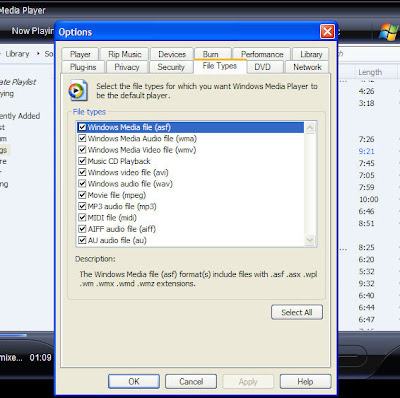
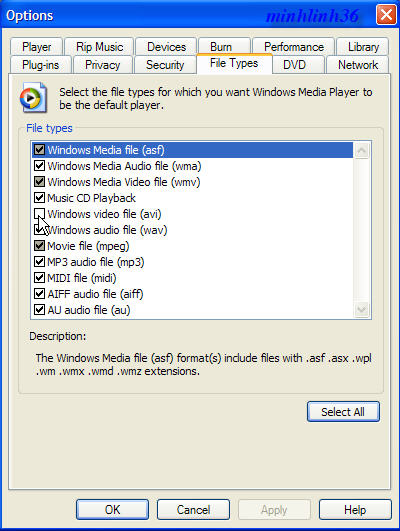
Trong những loại định dạng video trên thì phần mềm nghe nhạc, xem video tích hợp vào hệ điều hành thông dụng nhất đang được sử dụng hiện nay là Windows Media Player (viết tắt là WMP) sẽ phát được các dạng tập tin nào? Khi mở phần tuỳ chọn của phiên bản WMP 11 thì tôi nhận thấy rằng chỉ có một số định dạng media có thể phát theo các cài đặt mặc định của phần mềm này (xem hình). Có lẽ rằng với sự hỗ trợ giới hạn các loại tập tin âm thanh/video này sẽ là cơ hội cho các phần mềm tương tự của các hãng khác có thể có cơ hội được cài đặt thêm vào máy tính của người sử dụng để thay thế cho nó. (Sự sử dụng các phần mềm ngoài như vậy còn bởi thêm một lý do nữa khi mà người ta thường cho rằng WMP chạy nặng nề, ngốn nhiều tài nguyên của hệ thống mặc dù nhiều người cũng thừa nhận rằng chất lượng âm thanh của chúng khá tốt so với các phần mềm khác gọn nhẹ hơn)

Tôi không nghĩ rằng Microsoft đã là không tỉnh táo khi không hỗ trợ thêm nhiều định dạng âm thanh/video khác vào WMP, có lẽ có một thứ gì đó liên quan đến bản quyền sử dụng các loại định dạng âm thanh và video khác nhau chăng? Có thể là như vậy khi mà trước đây hãng này đã ra sức quảng bá cho định dạng âm thanh WMA nhằm mong muốn thay thế định dạng MP3 đang được sử dụng thông dụng trong trong vài năm trước đây.

Không lợi thế như WMP được tích hợp sẵn vào hệ điều hành (ở một số vùng có thể không tích hợp do phán quyết của toàn án địa phương) thì Real Player của RealNetworks là phần mềm hỗ trợ khá nhiều loại định dạng khác nhau. Đặc biệt là phần mềm này có các phiên bản khác nhau (miễn phí và có phí) được cộng thêm các tính năng khác nhau. Có lẽ một đặc điểm khác nữa là phần mềm Real Player cũng chú tâm vào các định dạng âm thanh/video của hãng để cạnh tranh với các phần mềm khác.

Có lẽ thông qua hai ví dụ về phần mềm như ở trên đã khiến tôi nghĩ rằng bản quyền và sự cấp phép đối với các định dạng tập tin media cho các hãng phần mềm, phần cứng hoặc các nhà sản xuất thiết bị giải trí cho dân dụng (các máy phát audio/video từ đĩa quang chẳng hạn) đã khiến cho các phần mềm không thể thoải mái hỗ trợ các loại định dạng tập tin media khác nhau.

Và người sử dụng khi muốn phát nhiều loại định dạng video khác nhau thì phải sử dụng nhiều phần mềm khác nhau?

Codec

Với câu hỏi như trên: Muốn phát nhiều loại định dạng tập tin media khác nhau thì phải sử dụng nhiều phần mềm khác nhau? Tôi nghĩ là không hoàn toàn đúng, bởi vì có thẻ có các phần mềm hỗ trợ rất nhiều loại định dạng khác nhau nếu như chúng ta cài đặt đầy đủ codec cho nó.

Vậy thì codec là gì? nó có thể là từ được viết tắt bởi các cụm "Compressor-Decompressor", "Coder-Decoder" hoặc "Compression/Decompression algorithm". Codec được định nghĩa như một thiết bị hoặc phần mềm máy tính dùng để mã hoá và giải mã các dạng tập tin audio/video khác nhau. Mỗi một dạng tập tin khác nhau thì sẽ có các loại dạng giải mã khác nhau, do đó cần có các phần codec khác nhau. Nếu như việc giải mã các dạng audio/video bằng phần mềm thì codec là phần mềm máy tính thì đối với các loại thiết bị phát audio/video trong dân dụng codec được phụ trách bởi phần cứng - chúng có dạng như một IC chuyên dụng.

Bạn có thắc mắc gì không khi mà như phần trên nói rằng video là sự kết nối nhiều hình ảnh tĩnh một cách liên tục, như vậy thì chúng chỉ có một nguyên lý chung là kết hợp các hình ảnh thì còn phải mã hoá và giải mã như thế nào nữa? Không hẳn như vậy bởi vì cách thức kết hợp các hình ảnh với nhau đã gây chiếm dụng một dung lượng lưu trữ rất lớn trong một số đoạn video không có sự thay đổi lớn. Trên thực tế thì bạn sẽ nhận thấy ngoại trừ các đoạn chuyển cảnh trong phim (tức là thay đổi hoàn toàn từ cảnh này sang một cảnh khác) còn lại các khung hình nối tiếp nhau sẽ có phần nào là giống nhau. Bạn có thể xem một ví dụ đơn giản thế này: Một ai đó đang quay một đoạn video về bạn đang ngồi làm việc trước máy tính, và nếu phân tích các khung hình thay đổi trong một giây thì thấy rằng đa số các hình ảnh chỉ khác nhau ở phần các ngón tay của bạn đang di chuyển trên bàn phím, các hình ảnh khác như cảnh vật xung quanh, cơ thể bạn, phần khung màn hình máy tính là không thay đổi là mấy. Vậy thì bạn sẽ thấy rằng có một thuật toán nào đó tận dụng được các hình ảnh không bị thay đổi giữa khung hình trước và khung hình sau để giảm dung lượng lưu trữ các tập tin video thì quả là tuyệt vời. Và thực tế là như vậy, các định dạng video khác nhau đã sử dụng các thuật toán, phương thức khác nhau để có thể thực hiện như điều trên với một mục đích là tạo ra các dạng video với chất lượng, độ phân giải, dung lượng tiêu tốn trên mỗi một đơn vị thời gian khác nhau để phù hợp với các dạng lưu trữ hoặc băng thông khi truyền qua Internet. Và đến đây thì bạn sẽ thấy codec có ý nghĩa như thế nào để có thể giải mã các định dạng video khác nhau.

Bạn có thể thắc mắc rằng trong hệ điều hành mà bạn đang dùng thì đã sẵn có các loại codec nào không? Chắc chắn là có nếu như chúng được cài đặt một phần mềm phát audio/video là Windows Media Player. Số lượng các codec được cài đặt trong hệ điều hành là không nhiều, ví dụ như ở Windows XP cho đến bản SP2 cũng không hỗ trợ đa số các định dạng video mà chỉ giới hạn trong một số loại nhất định[3].

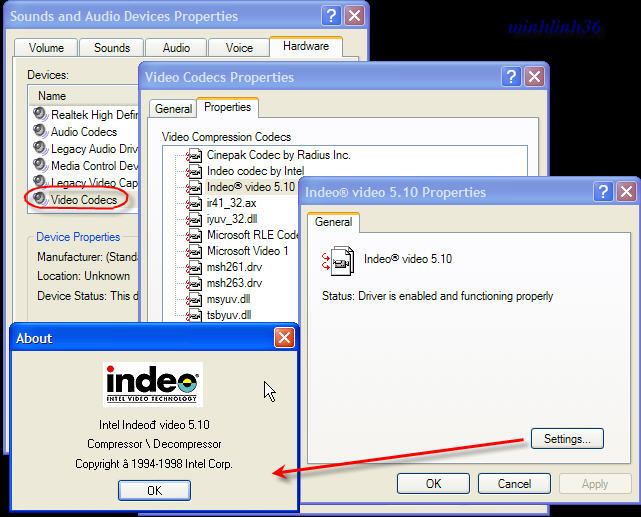
Ở Windows XP SP3, tôi có thể xem codec đang được cài đặt sẵn trong nó bằng cách vào Control Panel, phần Sound and Audio Devices Properties, trong tab Hardware sẽ có chứa các thành phần Audio Codec và Video Codec mà bạn nhìn thấy ở hình minh hoạ bên. Các codec này có lẽ đa phần của các công ty ngoài Microsoft và được Microsoft mua lại bản quyền khi tích hợp chúng trong hệ điều hành của mình.

Vậy thì có thể làm cách nào đó làm tăng thêm các codec này vào hệ điều hành để có thể phát được nhiều loại định dạng audio/video khác nhau hay không? Được, bởi vì có nhiều dạng gói phần mềm codec này trên Internet để người sử dụng có thể tải về cài đặt. Nếu như bạn ít phải sử dụng các loại tập tin video khác nhau được ghi lại từ máy ảnh, điện thoại ... thì không cần thiết phải cài đặt các gói codec này, nhưng nếu phải tiếp xúc với các loại video đó thì nên cài đặt một gói codec đó để có thể tương thích với các dạng tập tin media khác nhau.

K-Lite Codec Pack

Có nhiều loại gói phần mềm cung cấp các codec cho máy tính của bạn, tôi chỉ dùng một trong số đó và cảm thấy chúng khá phù hợp. Phần này xin trình bày cách thức tải và cài đặt gói codec này.

Sự thắc mắc có thể đang là của bạn thì tôi đã từng gặp, nó như thế này: Trên máy tính của một người bạn thấy có các đoạn video giải trí rất hấp dẫn, đó là bộ sưu tập các video quảng cáo khá hài đã được tải về từ Internet, tôi có copy về và đã không mở được trên chiếc máy tính của mình. Một lần khác thì tôi đã chuyển các đoạn video theo định dạng 3GP trên chiếc điện thoại của Nokia sử dụng hệ điều hành Symbian vào máy tính, nhưng chúng cũng không phát được hình. Trong trường hợp đối với các tập tin 3GP thì cuối cùng tôi cũng đã phát được các tập tin này bằng chính phần mềm của Nokia PC Suite, còn đối với các tập tin MP4 thì còn loay hoay một thời gian nữa bởi vì chưa hiểu nó là gì và như thế nào. Rồi một thời gian sau nữa thì tôi cài đặt phần DivX chứa sẵn trên các đĩa CD-ROM video hài.

Các tính năng của K-Lite Codec Pack

Đó là chuyện của gần chục năm trước, còn bây giờ thì tôi đã sử dụng gói phần mềm K-Lite Codec Pack, chúng có thể hỗ trợ khá nhiều loại định dạng video thông dụng và dạng nén khác nhau (chỉ trừ một số loại video khá đặc biệt, được nén theo kiểu người xem phải mua codec để xem được chúng mà thôi).

Xin được giới thiệu một chút về K-Lite Code Pack mà theo như thông tin giới thiệu trên website của hãng và cảm nhận của cá nhân tôi sau khi sử dụng chúng và một số gói khác thì:

The K-Lite Codec Pack có một vài lợi thế lớn so với các gói codec khác ở các điểm sau:
- Thường xuyên được cập nhật các codec và sửa chữa lỗi theo thời gian. Các phiên bản của chúng được cập nhật liên tục.
- Giao diện thân thiện với người sử dụng bởi các phần cài đặt có các tuỳ chọn về các thành phần (có thể thay đổi so với thiết đặt mặc định).
- Được thử nghiệm tốt, ít gây xung đột và làm ảnh hưởng đến hệ thống.
- Là một gói hoàn chỉnh, một giải pháp tổng thể cho việc phát các định dạng video tại gia đình.

K-Lite Codec Pack bao gồm các phiên bản:

  • K-Lite Codec Pack Basic: Dùng cho các loại codec cần thiết nhất cho việc phát lại các đoạn video. Gói cài đặt này có kích thước nhỏ gọn.
  • K-Lite Codec Pack Standard: Chứa các code dùng hầu hết cho các loại video phổ biến. Gói cài đặt này phù hợp cho những người sử dụng bình thường. Tôi nghĩ là bạn chỉ cần sử dụng gói này là đủ.
  • K-Lite Codec Pack Full: Bản đầy đủ nhất, có thể đáp ứng đa số đòi hỏi của những người sử dụng bình thường cũng như những người tự tạo ra các code riêng.

Mặc dù có một số hãng đã bán các gói codec dành cho các định dạng video của mình, nhưng K-Lite Codec Pack thì miễn phí đối với người sử dụng. Tôi thì chưa tìm hiểu kỹ về các codec được cung cấp trong gói này có vi phạm gì không khi mà chúng cho phép sử dụng tự do, trong khi các hãng lớn bị hạn chế việc phân phối? Tôi nghĩ rằng có lẽ tôi chưa nhận thức được điều đó nên tôi không có lỗi và vi phạm các điều luật bản quyền liên quan đến nó, biết đâu được đó, chỉ biết rằng tải về và sử dụng thôi (^_^). Có lẽ cũng nghi ngờ về sự miễn phí này nên tôi cũng đã sử dụng nhiều phần mềm diệt virus để kiểm tra đối với các gói K-Lite nhưng cho đến nay chưa lần nào phát hiện ra chúng nhiễm các loại mã độc hại nào.

Phiên bản K-Lite Codec Pack (Full) mới nhất cho đến thời điểm viết bài này có thể hỗ trợ các loại định dạng video như sau:

  • AVI (.avi .divx)
  • MPEG-PS (.mpeg .mpg .m1v .m2v)
  • MPEG-TS (.ts .m2ts)
  • Matroska (.mkv .mka)
  • MP4 (.mp4 .m4v)
  • Ogg (.ogm .ogg)
  • DVD/VCD/XVCD (.vob .dat)
  • Flash Video (.flv)
  • QuickTime (.mov .hdmov)
  • RealMedia (.rm .rmvb .ra .ram)
  • 3GP (.3gp .3gpp .3g2 .3gp2)
  • MP3 (.mp3)
  • MPEG-4 Audio (.m4a .aac)
  • FLAC (.flac)
  • MusePack (.mpc .mpp)
  • WavPack (.wv)
  • OptimFrog (.ofr .ofs)
  • Monkey's Audio (.ape)
  • True Audio (.tta)
  • Apple Lossless Audio Codec (.alac)
  • AC3/DTS (.ac3 .dts)
  • AMR (.amr)
  • AMV (.amv)
  • Trackers (.xm .s3m .it .mod .umx)

Phần hỗ trợ như trên có thể nói là khá đầy đủ cho các loại định dạng khác nhau kể cả các định dạng 3GP mà nhiều người không xem được đối với các loại video quay từ điện thoại di động của Nokia hoặc các máy điện thoại MP4 của Trung Quốc đang được tiêu thụ mạnh ở người tiêu dùng tầm trung và bình dân. Các phần khác như các định dạng của Real Networks cũng được hỗ trợ, ... và tôi nghĩ rằng chúng có thể hỗ trợ khá đầy đủ các loại định dạng mà bạn có thể có.

Tải về vài cài đặt

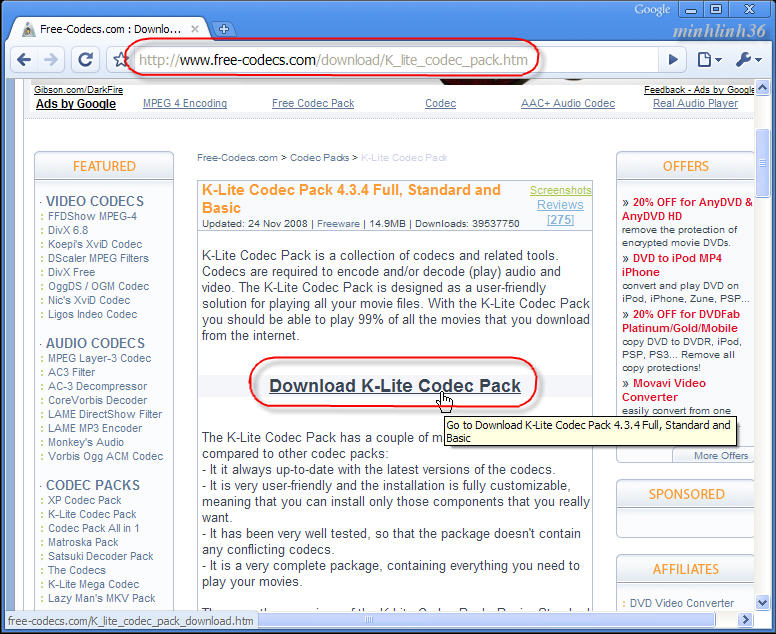
Để tải K-Lite Codec Pack các phiên bản, bạn có thể vào trang web này (hoặc click chuột vào hình dưới):

Cũng có một vài các trang web khác cho phép tải các gói K-Lite Codec Pack, nhưng vì hành động tải các tập tin trên Internet là khá nguy hiểm và chứa nhiều rủi ro (bị nhiễm virus hoặc các phần mềm độc hại) do đó bạn chỉ nên tải ở các trang được nhiều người sử dụng chấp nhận (bởi nhiều người kiểm chứng về mức độ tin cậy của nó sẽ bớt nguy hiểm hơn là chia sẻ bởi những nơi không có uy tín, nếu như những nơi nào cho phép bình luận, phản hồi thì nên đọc kỹ những nhận xét bình luận đó để thấy các lỗi, nhược điểm hoặc các báo cáo về sự lây nhiễm mã độc hại trước khi tải). Tất nhiên là ngoài sự tin tưởng thì bạn cũng nên tự mình kiểm tra lại bằng cách sử dụng một phần mềm diệt virus nào đó để quét các tập tin mỗi khi tải về.

Ở trang download này bạn cũng nên chú ý đến các phiên bản hiện có, chúng có thể là các phiên bản mới nhất và các phiên bản cũ hơn một chút (cách đó một phiên bản). Nếu như không chú ý đến phiên bản thì có lẽ tôi đã chọn một số link ở những dòng phía trên để tải về, nhưng thật may là tôi đã nhìn thấy phiên bản 4.3.4 mới hơn nằm ở phía dưới của trang download. Khi tiến hành download với lựa chọn phiên bản Standard thì không thấy tập tin trên máy chủ (?), tôi đành chuyển sang tari bản Full thì đã thành công. Có lẽ rằng có ít người sử dụng phiên bản Standard nên người ta đã không cập nhật cho nó?.

Sau khi tải về, bạn tiến hành cài đặt đối với K-Lite Codec Pack. Cách thức cài đặt không có gì phức tạp bởi hầu hết các mức thiết đặt chuẩn để phù hợp với đa số những người sử dụng đã được thiết đặt sẵn cho việc sử dụng không chuyên nghiệp. Cách cài đặt vắn tắt được giới thiệu như sau:

1. Trình cài đặt trang đầu chỉ là giới thiệu, bạn có thể bấm Next để bỏ qua trang này.

2. Trang thứ hai: (Information) đưa ra một số khuyến cáo bạn trước khi cài đặt, chẳng hạn như: Gỡ các gói codec khác trước khi cài đặt (hoặc tiến trình sẽ tự động nhận biết một số gói đã được cài đặt và hỏi về sự gỡ bỏ chúng), đóng toàn bộ các ứng dụng đang chạy (tất nhiên chỉ là những ứng dụng đang hiển thị ở dạng trên các window, còn các ứng dụng chạy ngầm thì bạn sẽ khó khăn khi tắt chúng, mà điều đó cũng không cần thiết)...Bạn nên tôn trọng các khuyến cáo này khi cài đặt để sau này tránh gặp lỗi như một số trường hợp đã cài đặt quá nhiều loại codec khác nhau nên gây ra lỗi không xem được video trên máy tính[2].

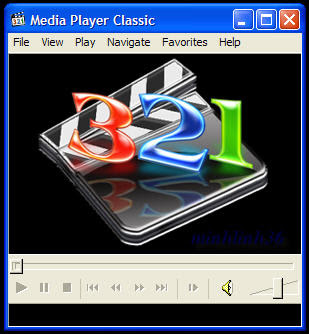
Media Player Classic đã được tích hợp vào bản Windows 98 trước đây đã trở thành phần mềm xem video nhỏ gọn và hỗ trợ đa số các định dạng video khi tích hợp với gói K-Lite Codec Pack

3. Trang thứ 3 nói về thư mục cài đặt (Select Destination Location), theo mặc định thì thư mục cài đặt sẽ là C:\Program Files\K-Lite Codec Pack (tuỳ thuộc vào thư mục Program Files của bạn đang ở phân vùng nào, nếu như mặc định hệ điều hành được cài đặt ở phân vùng C thì đường dẫn trên là đúng). Nếu như bạn muốn cài đặt ra một phân vùng khác thì thay đổi đường dẫn trên trước khi tiếp tục.

4. Trang tiếp theo là lựa chọn các thành phần được cài đặt theo gói code này (Select Components). Ở đây có một số điều lựa chọn như sau: Theo chế độ mặc định - khuyến cáo của hãng đóng gói thì bạn chỉ việc đơn giản là chọn Profile mặc định (Default) nhưng cũng có một số profile khác mà tuỳ theo tính chuyên nghiệp của bạn để lựa chọn: Chẳng hạn như bạn không thích sử dụng Windows Media Player ở phiên bản tối giản cổ điển trước đây (phiên bản 6.4 - xuất hiện trong từ thời hệ điều hành Windows 98) mà luôn sử dụng mặc định các phiên bản WMP 10, 11 thì bạn cũng có thể loại bỏ chúng ra khỏi lựa chọn cài đặt của mình để tối ưu hoá máy tính. Nếu như bạn là người chưa thông thạo hoặc chưa tự nhận thấy ích lợi từ phiên cũ và phiên bản mới khác nhau như thế nào trong các trường hợp phát các định dạng video khác nhau thì tôi khuyên bạn sử dụng profile mặc định - tức là không thay đổi bất cứ thứ gì - và chỉ việc bấm Next để tiếp tục. Trong các trường hợp mở rộng sử dụng khác nữa thì sau này bạn có thể cài đặt lại gói codec này hoặc tải một phiên bản mới hơn trên Internet (bởi vì chúng thì cấp nhật khá thường xuyên) và lựa chọn lại theo nhu cầu của bạn.

5. Trang tiếp theo sẽ đề nghị bạn cung cấp tên của thư mục chứa các shotcut tại Start Menu của Windows (Select Start Menu Folder). Theo mặc định thì tên của chúng sẽ là K-Lite Codec Pack, nhưng bạn hoàn toàn có thể thay đổi được thư mục hoặc đặt chúng thành một thư mục con của một thư mục khác đã tồn tại chẳng hạn (ví dụ như tôi tóm toàn bộ các phần mềm/ứng dụng thuộc dạng này vào một thư mục có tên là MEDIA thì tôi sẽ chỉ việc gõ thêm một dòng MEDIA kèm theo dấu "/" trước dòng này để trở thành MEDIA/K-Lite Codec Pack là được. Xin bạn chú ý về điều này, khi mà bạn cài đặt khá nhiều game trong máy tính của mình thì cũng nên tóm toàn bộ chúng vào một thư mục mang tên GAMES theo cách trên để tiện quản lý).

6. Trang tiếp theo bạn có thể tinh chỉnh lai một số thiết đặt của gói codec đối với hệ điều hành của bạn (Select Additional Task). Ở đây cũng có một số phần thiết đặt cũng có thể khiến bạn bối rối - và bạn nên để tất cả theo mức mặc định đề nghị thì ổn định hơn cho trường hợp này.

7. Trang tiếp theo (Ready to Install) để bạn có thể xem lại các thiết đặt của bạn trong một trang văn bản trước khi bắt đầu cài đặt gói codec vào hệ thống của bạn. Phần này cũng không có gì đặc biệt cho những người sử dụng bình thường nên bạn bấm nút Install để cho quá trình cài đặt được thực hiện.

8. Còn lại trang cuối cùng (Done!) chỉ là một thông báo hoàn thành, bạn không còn lựa chọn nào khác so với nút Finish nếu như không muốn thiết lập tinh chỉnh đối với chính các gói này. Tôi nghĩ bạn chưa cần thiết phải thay đổi các tinh chỉnh nếu như chưa hiểu về chúng, do đó bạn nên bấm Finish để hoàn tất.

Sau khi cài đặt hoàn tất bạn có thể sẵn sàng xem các loại video mà không còn gặp thông báo lỗi thiếu codec nữa. Xin lưu ý thêm rằng các gói này được cập nhật thường xuyên, nếu như có các trường hợp không phát được các dạng video nào đó khác nữa thì bạn hãy thử vào website trên để cập nhật phiên bản K-Lite Codec Pack mới trước khi thử tìm các cách kiểm tra khác (như phần giới thiệu các phần mềm kiểm tra, phân tích ở phía dưới đây).

Các gói codec hoặc ứng dụng kiểm tra, phân tích video khác

MediaInfo cho phép phân tích các tập tin video và tải về phần mềm phát tập tin hoặc codec, ví dụ như trên hình là sự phân tích một tập tin có phần mở rộng là MKV hiếm gặp

K-Lite Codec Pack không phải là một gói duy nhất mà còn nhiều gói codec khác để bạn có thể lựa chọn. Mặc dù tôi đã sử dụng một số gói như vậy nhưng chưa cảm thấy chúng có ưu điểm như K-Lite Codec Pack nên không sử dụng và giới thiệu chi tiết như một sự chia sẻ kinh nghiệm của mình trên blog. Nếu như chưa biết đến chúng, bạn có thể tham khảo thêm các gói codec khác và có thể tự mình sử dụng và kiểm chứng, tuy nhiên xin lưu ý rằng trong một thời điểm chỉ cài đặt một gói codec để tránh lỗi và các xung đột nếu có.

DivX codec, gói codec cho DivX, có vẻ chúng không phải tương thích cho tất cả các loại video.

Codec Installation Packages for IT Professionals, gói codec của Microsoft dành cho các hệ điều hành cũ hoặc các phiên bản WMP trước đây có thể phát các dạng âm thanh/video mới hơn và được hỗ trợ bởi WMP các phiên bản sau này.

Ngoài các gói codec, còn một số phần mềm/ứng dụng nhỏ cho phép phân tích các tập tin video không thông dụng hoặc quen thuộc đối với bạn, trong các trường hợp cần thiết (kiểu như không làm cách nào được ^^) bạn có thể thử sử dụng chúng:

VideoInspector: Kiểm tra đối với các loại video, phân tích lỗi và cung cấp các liên kết để tải về các loại codec bổ sung.

MediaInfo, một phần mềm nhỏ cho phép phân tích các tập tin video và tải về phần mềm phát được tập tin đó cũng như video codec phù hợp với nó (phần mềm hoặc codec có thể miễn phí hoặc có phí).

Media Player Classic hay bản 10, 11 hoặc các phần mềm khác?

Sau khi cài đặt gói K-Lite Code Pack có bao gồm Media Player Classic (mà theo nói ở trên chúng chính là Windows Media Player 6.4 đã được tích hợp vào Windows 98) thì lúc này trên hệ điều hành của bạn tồn tại hai loại phần mềm chơi nhạc và video. Hai phần mềm này có những mặt mạnh và yếu của nó mà bạn nên phân chia chúng ra cho mục đích phát các tập tin media của mình.

Đối với Windows Media Player: Ưu thế của nó nổi trội ở việc phát các tập tin audio MP3, WMA...tức là các loại định dạng thông dụng, bởi vì chúng thì có khả năng điều chỉnh các tần số theo từng mức (Equalizer), hay như điều chỉnh âm giả lập với SRS WOW Effects. Công bằng mà nói thì WMP các phiên bản gần đây (9, 10, 11) không đến nỗi tệ để nhiều người lấy lý do nó nặng mà không sử dụng nó bởi vì chất lượng âm và sự điều chỉnh khá tốt, đặc biệt đối với các đĩa âm thanh (CD Audio) thì điểm sơ qua các phần mềm nghe nhạc được nhiều người sử dụng thì thấy chỉ có WMP mới cho phép điều chỉnh Equalizer và hiệu ứng giả lập.

Trước đây, với hệ thống máy tính chậm và lượng RAM hạn chế, tôi thường dùng Winamp với các plug-in của nó, sau này này có các hệ thống nhanh hơn, bo mạch âm thanh rời và loa chất lượng cao hơn tôi cảm thấy Winamp với các phụ kiện không còn đáp ứng được so với WMP nên đã chuyển hẳn sang sử dụng nó mà ít khi sử dụng phần mềm nào khác cho riêng phần âm thanh.

Nếu không muốn Media Player Classic tự động liên kết đối với các tập tin AVI thì bạn có thể đánh dấu lại trong WMP để chúng liên kết với WMP 10,11

Media Player Classic nên gán chúng đối với các loại tập tin video nén hoặc các tập tin video không phổ biến (MP4, các video quay từ máy ảnh số, webcam, điện thoại di động...). Phù hợp với định dạng này bởi các định dạng video này hầu như không điều chỉnh được hiệu ứng hoặc giải mã video bằng phần cứng (có tính năng giải mã trong các bo mạch đồ hoạ tầm trung và cao cấp) cũng như phần mềm (giải mã qua codec bằng năng lực của CPU). Đặc biệt bạn không nên sử dụng Media Player Classic cho các loại tập tin âm thanh.

Lý do khác nữa để sử dụng Media Player Classic là chúng chiếm một lượng tài nguyên thấp hơn so với WMP các phiên bản mới hơn. Mặc dù như trên đã nói thì các dạng video khác thường sẽ sử dụng CPU là chính khi làm việc nhưng cũng với loại tập tin đó mà sử dụng WMP các phiên bản mới thì chúng còn chiếm một lượng xử lý CPU lớn hơn.

Vậy còn các phần mềm khác ngoài hai "họ" Media Player trên thì sao? Vẫn sử dụng bình thường để tận dụng các ưu thế của chúng. Ví dụ như tôi cũng vẫn dùng phần mềm WinDVD để đạt chất lượng âm thanh cao, xuất ra đầy đủ âm thanh 5.1 cho các đĩa DVD ca nhạc chẳng hạn. Các gói codec sau khi cài đặt có thể làm việc tốt đối với nhiều phần mềm phát âm thanh/video khác nhau bởi vì chúng đang được tích hợp vào hệ điều hành như một thành phần của hệ thống để xử lý chứ không phải dành riêng cho bất kỳ một phần mềm nào, do đó chúng sẽ hoàn toàn trợ giúp cho bạn với các phần mềm ưa thích quen thuộc của mình. Như vậy bạn hoàn toàn yên tâm nếu như không muốn dùng các phần mềm họ Windows Media Player.

***

Và đến đây tôi hi vọng rằng bài viết này đã giải đáp các thắc mắc của bạn!

Chú thích

1^. Không xem được video, giúp tôi với !!!, trao đổi thắc mắc trên Internet, người hỏi đã sử dụng cách đổi đuôi tập tin nhưng không phát được video. Mặc dù đây là thắc mắc trên các máy điện thoại, nhưng tôi cũng gặp nhiều trường hợp cụ thể tiến hành đổi đuôi tập tin video để phát trên máy tính nhưng không thành công.

2^. Không xem được video!?, trao đổi trên diễn đàn.

3^. The default codecs that are included with Windows Media Player 9 and with Windows Media Player 10, trên website của Microsoft.

Xem thêm

Video codec, mục từ trên Wikipedia (tiếng Anh).

Trương Mạnh An (20/12/2008)

1/12/08

Ghost là gì? thế nào và tại sao?

Norton Ghost đã quá quen thuộc đối với nhiều người - nhất là những kỹ thuật viên sửa chữa hệ thống máy tính, quản trị mạng công ty hoặc những người sử dụng máy tính nghiệp dư hiểu biết. Đối với bạn thì sao? Có phải là quá mới? Có phải là bạn đã nghe tên đến ghost nhưng chưa hiểu rõ về phương thức và ý nghĩa của chúng? Tôi sẽ giúp bạn hiểu và thực hiện sao lưu hoặc phục hồi một cách rõ ràng nhất có thể.

Ghost là một danh từ chỉ phần mềm, tuy nhiên do phần mềm này được sử dụng quá nhiều, quá thông dụng nên chúng đã trở thành một động từ. Khi người ta nói "ghost" thì có nghĩa là bạn cần sử dụng phần mềm Norton Ghost để thực hiện việc sao lưu dữ liệu từ một ổ cứng/phân vùng thành tập tin ghost. Sau khi sao lưu bạn có thể phục hồi lại hệ thống trong bất kỳ thời điểm nào và trong bất kỳ một máy tính nào. Không những thế, bạn còn có thể sử dụng các tập tin ảnh đó để có thể lấy lại các tập tin nhất định nào đó chứa trong nó mà không cần thiết phải khôi phục lại hoàn toàn trạng thái làm việc như khi sao lưu.

Những điều này có hấp dẫn đối với bạn hay không? đối với tôi Ghost là một phần mềm mà có lẽ rằng tôi không thể bỏ qua nó nếu chừng nào còn sử dụng các hệ điều hành của Microsoft và muốn sao lưu dữ liệu một cách thuận tiện và thông dụng đối với nhiều máy tính khác nhau.

Tìm hiểu ý nghĩa của việc Ghost lại một ổ cứng hoặc một phân vùng

Để hiểu sâu một chút về các hành động ghost lại các ổ cứng, phân vùng trên ổ cứng thì phần này tôi sẽ giúp bạn thông qua một ví dụ đơn giản và dễ hiểu như sau:

Bạn hãy nhìn vào căn phòng của bạn, bất kể là căn phòng làm việc, phòng khách hay phòng ngủ cũng được. Bạn sẽ nhìn thấy gì? đồ đạc, các bức tranh treo trên tường, ... đủ thứ. Bạn nghĩ rằng nó sẽ thay đổi theo thời gian chứ, có thể lắm vì sở thích của bạn thay đổi, và thời gian sẽ làm cũ mòn chúng đi, hay như các lớp bụi sẽ bao trùm. Để giữ lại những kỷ niệm của căn phòng đó, bạn có thể chụp ảnh chúng lại, sau một thời gian nhìn lại chúng, có thể điều đó sẽ giúp bạn khơi lại những kỷ niệm, mang dấu ấn của một giai đoạn sống của bạn với những suy nghĩ, tư duy và phong cách có thể sẽ khác với thời điểm mà bạn đang nhìn lại bức ảnh đó.

Có vẻ như hơi lạc đề rồi (?). Bây giờ - khi mà bạn đang xem lại bức ảnh căn phòng của bạn - bạn muốn tất cả trở lại như xưa, tức là như những gì đang xuất hiện trong bức ảnh của bạn thì cũng thật dễ dàng thực hiện điều đó. Bạn bắt đầu sắp xếp lại đồ vật như chúng được hiển thị trong bức ảnh. Nếu như chẳng may đồ vật nào đó bị vỡ, hư hỏng thì nhờ có một phép thần kỳ nào đó, chúng lại trở lại y như cũ để bạn sắp xếp lại chúng trong căn phòng của mình.

Lấy ví dụ như trên chưa ổn. Hic, tôi lấy một ví dụ khác: Bây giờ bạn thử nhìn vào một chiếc giá sách chứa rất nhiều sách mà bạn đã sắp xếp chúng một cách rất khoa học, rất dễ lấy từng cuốn sách với thói quen sử dụng của bạn bởi các phân mục rõ ràng. Bạn đã chụp lại một bức ảnh mà tất cả các gáy sách sẽ giúp bạn nhận biết cuốn nào đặt ở tầng nào, chỗ nào. Một hôm những người bạn của bạn đến chơi và lục tung sách của bạn lên, làm đảo lộn mọi thứ. Khi họ ra về thì bạn bắt đầu sắp xếp lại, mọi việc rất đơn giản vì bạn đã dùng bức ảnh chụp để có thể sắp xếp lại đến từng vị trí của các cuốn sách như cũ.
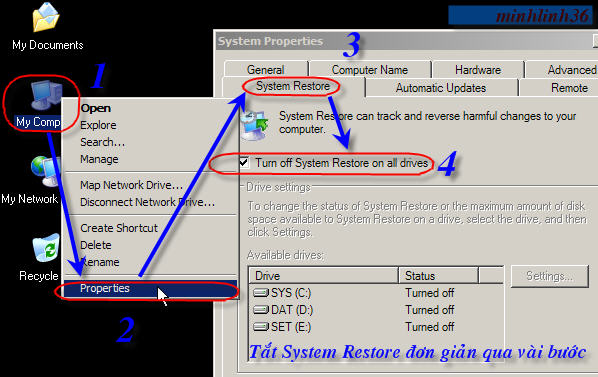
Nhiều người sử dụng không biết có sự hiện diện của System Restore trong hệ thống và không khai thác đến nó. Nếu không sử dụng có thể tắt System Restore một cách đơn giản thông qua vài bước nếu như bạn không dùng đến nó - Đánh dấu vào mục "Turn off System Restore on all drives", bấm OK và khởi động lại hệ thống.

Hình như vẫn chưa ổn lắm. Tôi sửa lại đôi chút. Một hôm bạn sẽ đi công tác xa trong vài tháng, bạn chụp lại bức ảnh của giá sách của mình, rồi cất hết sách vào các bao tải, cất vào kho. Xong, chẳng ai động chạm đến được. Sau khi đi công tác về bạn sắp xếp lại chúng như cũ bởi vì bức ảnh đã hiển thị rõ ràng đến từng vị trí của các cuốn sách trên giá sách.

Trong ví dụ này thì tôi muốn nói đến phần mềm Ghost, chúng sao chụp lại vị trí từng tập tin ở các thư mục trên một phân vùng của đĩa cứng (hoặc cả đĩa cứng) sau đó lưu lại tất cả các nội dung của chúng. Sau khi có các sự cố nào đó khiến cho hệ thống của bạn không hoạt động được thì bạn sẽ sử dụng lại tập tin ảnh đã sao lưu lại này để phục hồi lại chúng. Sau khi phục hồi thì toàn bộ sẽ trở lại như cũ. Các ví dụ trên thì ghost có vẻ giống như ví dụ cuối cùng là hợp lý hơn với trường hợp tập tin ảnh ghost sẽ được lưu trữ, bởi vì chúng không những lưu lại toàn bộ cấu trúc của tập tin mà còn lưu trữ vào một tập tin (giống như việc cất sách vào kho vậy). Tuy nhiên ví dụ thứ hai thì lại hợp lý hơn về mặt phân vùng và hệ điều hành đang tồn tại, chúng thì sẽ được thay đổi, xáo trộn bởi quá trình sử dụng của bạn và khi nào chúng bị lộn xộn, hư hỏng thì bạn có thể sắp xếp lại, tuy sự sắp xếp lại này thì không phải là di chuyển các tập tin ở các vị trí khác nhau về đúng chỗ của nó, mà là lấy lại tập tin ở thời điểm đã sao chụp lại để đưa chúng trở về vị trí cũ. Nếu như bạn từng đọc cuốn truyện thiếu nhi về chú mèo máy Đô-rê-môn và biết rằng truyện đó có một cỗ máy thời gian để đi ngược lại thời điểm trước đó thì bạn sẽ hiểu hành động ghost trả lại này là tạo mọi vật trở lại vị trí ở thời điểm ghost đó vậy.

Như vậy thì nhược điểm của ghost cũng bộc lộ giống như trường hợp ví dụ về đồ vật trong một căn phòng. Nếu như các đồ vật trong căn phòng đã bị thay đổi theo cách thêm mới thì sẽ không được lưu trữ trong bức ảnh, và do đó Norton Ghost chỉ làm công việc là sao lưu lại nguyên hiện trạng để phục hồi lại khi xảy ra lỗi mà thôi. Đây là sự khác nhau giữa phương pháp sao lưu dùng phần mềm Ghost và phương pháp sử dụng tính năng System Restore của hệ điều hành (có mặt từ Windows Me cho đến các phiên bản hiện tại của Microsoft).

So sánh Norton Ghost với tính năng System Restore sẵn có

Như những nhược điểm nói trên thì System Restore sẽ hoàn hảo hơn đối với việc sao lưu hệ thống chăng? Tôi không nghĩ như vậy bởi dựa trên các tiêu chí so sánh mà tôi cho rằng quan trọng như sau:

  • System Restore thì phụ thuộc vào trạng thái của hệ điều hành, do đó muốn khôi phục được lại một trạng thái trước đó thì phụ thuộc vào hệ điều hành có bị lỗi hay không. Ngược lại với điều này thì Norton Ghost hoạt động riêng biệt với hệ điều hành, do đó có khả năng khôi phục ngay cả khi hệ thống bị lỗi.
  • System Restore có thể tạo ra hàng loạt thời điểm sao lưu mà trong đó ở cả các thời điểm xác định được (do người sử dụng thực hiện) và cả các thời điểm không kiểm soát được (do hệ thống tự động sao lưu. Khi hệ thống bị lỗi hoặc virus thì người dùng sẽ bối rối trước những thời điểm mà họ xác định là "an toàn" - tức là không có chứa lỗi và virus.
  • Norton Ghost có thể sao lưu hệ thống từ một máy tính sang máy tính thứ hai hoặc nhiều máy khác (nếu sao lưu phân vùng cài đặt hệ điều hành thì tuỳ hệ điều hành mà có thể tương thích hay không giữa các máy tính với nhau, đa số các máy tính có cùng cấu hình đều có thể có tính tương thích tốt). System Restore thì không, chúng chỉ sao lưu và phục hồi trên một máy tính duy nhất. Đây là ưu điểm nổi trội nhất khi so sánh.
  • System Restore có thể tự động loại bỏ các thời điểm sao lưu quá xa so với hiện tại (mặc định thì chúng sẽ sử dụng một lượng dung lượng đĩa cứng nào đó), do đó các thời điểm nguyên thuỷ (khi máy tính hoàn toàn an toàn) sẽ không còn được lưu trữ sau một thời gian dài sử dụng. Norton Ghost thì sao lưu theo từng thời điểm nhất định mà người sử dụng cảm thấy lúc đó máy tính an toàn nhất.
  • System Restore có thể theo dõi toàn bộ những diễn biến trong máy tính để có thể khôi phục lại theo như thiết đặt mặc định của nó, nếu phục hồi lại đến các thời điểm trước đó thì các tập tin cũng có thể được khôi phục lại phiên bản trước, đó là một điều tệ hại đối với các tập tin cơ sở dữ liệu, các tập tin văn bản, bảng tính đã được thay đổi theo thời gian và là thành quả làm việc của người sử dụng.

Do có một số phần mềm khác cũng có tính năng tương tự như Norton Ghost nên sự so sánh ở đây cũng đúng khi so sánh giữa System Restore với phần mềm đó.

Sử dụng Ghost khi nào?

Như một bài trước đã viết trên blog này về cách thức sử dụng ghost đối với việc tối ưu sự sắp xếp dữ liệu và sao lưu các dữ liệu quan trọng, ở đây xin dẫn lại nội dung về thời điểm khi ghost theo các ý chính ở bài viết đó (bạn nên tham khảo bài viết đó sẽ tốt hơn và bổ trợ cho bài này).

Thời điểm tạo bản sao lưu bằng Ghost đầu tiên

IBM sử dụng 7 đĩa CD ROM để tạo bộ đĩa phục hồi hệ thống; [nguồn ảnh]. Có thể tự tạo ra các bộ đĩa như vậy thông qua Norton Ghost

Thời điểm tạo bản Ghost đầu tiên được tiến hành ngay sau khi cài đặt hệ điều hành cùng toàn bộ các trình điều khiển sẵn có của hệ thống. Nếu bạn muốn thực hiện Ghost, bạn nên thực hiện theo một số lời khuyên theo các bước sau đây:

  1. Cài đặt hệ điều hành Windows. Đây là bước đầu tiên và cần có (ai cũng biết là phải như vậy ^^) để từ đó có cơ sở cho việc tạo bản sao lưu cơ bản. Nếu như bạn thực hiện việc tạo bản sao lưu cho một phân vùng chứa dữ liệu, hoặc chứa các bộ cài đặt thì không nhất thiết phải thực hiện bước này. Ngay sau khi cài đặt Windows, bạn cần thiết cài đặt các phiên bản service pack trước khi tiếp tục các công việc khác (cho dù rằng lúc này có thể giao diện đồ hoạ còn ít màu sắc với độ phân giải thấp).
  2. Cài đặt các trình điều khiển quan trọng cho bo mạch chủ và bo mạch quan trọng. Bạn biết rằng bo mạch chủ là một thiết bị quan trọng trong máy tính, là nền tảng cơ sở cho các thiết bị phần cứng khác hoạt động. Trình điều khiển (driver) được khuyên cài đặt ở đây được nằm trên đĩa quang bán kèm theo máy tính hoặc kèm theo bo mạch chủ khi mua. Mọi hành động cài đặt nhanh hoặc chậm trong các quá trình cài đặt sau này đều phụ thuộc vào bước này, bởi vì chúng thì khai thác các khả năng hoạt động nhanh hay chậm của các giao tiếp tại chipset. Trình điều khiển cho bo mạch chủ ở đây có thể bao gồm: 1. Trình điều khiển cho chipset bao gồm cầu bắc và cầu nam (cái này quan trọng nhất, nhưng chúng cũng có thể được tích hợp cùng với hệ điều hành nếu như chipset quá cũ), 2. Trình điều khiển cho bo mạch đồ hoạ được tích hợp trên bo mạch chủ (nếu không có nó thì hệ điều hành chỉ có thể sử dụng giao diện với độ phân giải thấp và vài màu cơ bản, chúng sẽ làm khó khăn cho các giao diện cài đặt phần mềm có bảng thông báo, với các nút tiến trình nằm ngoài màn hình. 3. Trình điều khiển cho bo mạch âm thanh được tích hợp trên bo mạch chủ. 4. Các trình điều khiển khác do các chức năng tích hợp trên bo mạch chủ như: Enthernet, USB phiên bản mới như 2,0; 3.0 chẳng hạn....Sau các bước cài đặt này có thể phải khởi động lại hệ thống sau mỗi đề cử của thuật sĩ hoặc yêu cầu của phần mềm cài đặt.

  3. Cài đặt phần mềm diệt virus hoặc bảo mật tích hợp. Lý giải về điều này bạn nên chú ý đến các hình thức cài đặt ở phía trên thường là sử dụng các bộ cài được lưu trữ trên đĩa quang, chúng thì được các nhà sản xuất kiểm tra kỹ lưỡng về các loại mã độc trước khi in thành đĩa công nghiệp, do đó hầu như chúng sẽ không chứa các phần mềm độc hại, nhưng từ phần cài đặt các phần mềm khác trở đi thì sẽ có nguy cơ cao hơn về sự xâm nhập của mã độc hại. Khi cài đặt các phần mềm diệt virus hoặc các phần mềm bảo mật tích hợp (có chức năng phòng chống virus và tưởng lửa cùng kết hợp) sẽ làm giảm nguy cơ mắc virus từ những bộ cài đặt phần mềm đang được lưu trữ trên máy tính của bạn. Ngay sau khi cài đặt phần mềm diệt virus thì cũng cần cập nhật các cơ sở dữ liệu của chúng cho đến thời điểm hiện tại thông qua Internet hoặc các bản nâng cấp offline (không cần kết nối với Internet).
  4. Cập nhật các bản vá lỗi cho hệ điều hành của bạn. Ngay sau khi cài đặt phần mềm diệt virus thì bạn nên sử dụng tính năng Windows Update (thông qua trình duyệt Internet Explorer) để có thể cập nhật các miếng vá của hệ điều hành. Nếu như phiên bản cài đặt Windows của bạn chưa được cài đặt các bản service pack thì có lẽ giai đoạn này là khá mất nhiều thời gian kết nối với Internet. Ở phần này bạn cũng cần thực hiện việc Activate sản phẩm của mình (đối với các hệ điều hành Windows từ XP trở đi) để có thể không mất nhiều thời gian và rủi ro về sau này (tôi có một bài học về vấn đề này khi mà sau khi Activate vài lần
  5. Cài đặt các phần mềm chính phục vụ cho quá trình làm việc của bạn. Chẳng hạn một số phần mềm chuyên nghành, phần mềm văn phòng hoặc một số phần mềm khác thiết yếu. Những cài đặt này mang tính căn bản, tức là bạn thường xuyên sử dụng trong quá trình làm việc của mình. Ở phần tạo bản ghost cơ bản này bạn không nên cài đặt các phần mềm mang tính chất phụ, lặt vặt mà chúng có thể có các phiên bản tốt hơn trong tương lai.

Sau các hành động trên, bạn tiến hành sao lưu lại phân vùng cài đặt hệ điều hành cũng các phần mềm quan trọng để tạo ra một bản lưu trữ cho mình. Có thể nói đến đây là bạn đã thực hiện được một sự sao lưu tương tự như hành động của một số hãng tích hợp máy tính (như HP, IBM, Acer...) đã từng thực hiện, đó là tạo ra bộ đĩa cứu hộ (còn gọi là bộ đĩa Rescue hoặc Restore) chứa đầy đủ phần cài đặt cơ bản cho một người sử dụng máy tính bình thường thực hiện (không bao gồm bộ phần mềm văn phòng), mỗi khi lỗi hệ thống thì có thể sử dụng bộ đĩa cứu hộ này khắc phục sự cố một cách triệt để, tựa như hành động đưa máy tính về trạng thái xuất xưởng.

Thông thường thì sau khi bạn cài đặt hệ điều hành theo các bước như trên thì [các] tập tin ghost được tạo ra sẽ có dung lượng có thể nhỏ hơn so với một đĩa DVD, bạn có thể sao lưu lại dưới một đĩa DVD-ROM (hoặc vài đĩa CD-ROM nếu bạn không có ổ ghi đĩa tương thích với DVD) khi tích hợp chúng với một đĩa boot nào đó như Hiren's Boot CD để có thể sẵn sàng khôi phục trong trường hợp gặp lỗi. (Bạn xem thêm bài Hiren Boot CD để có thể tự mình tạo được một đĩa có khả năng khởi động hệ thống từ đĩa quang và tích hợp các tập tin ghost vào nó).

Tạo các bản ghost theo định kỳ

Sau khi đã có một bản sao lưu như trên thì bạn đã có thể chuẩn bị vào làm việc hoặc giải trí. Đã đến lúc bạn cài đặt đủ thứ phần mềm phục vụ cho bạn trong quá trình làm việc và giải trí lên hệ điều hành của mình. Những phần mềm cài đặt thêm thì có thể là: Phần mềm nghe nhạc, phần mềm quản lý ảnh, các phần mềm IM, phần mềm quản lý email (hoặc là lúc thiết lập chúng) các phần mềm, tiện ích nhỏ khác...

Sau khi đã cài đặt toàn bộ phần mềm, khi mà bạn có thể sử dụng máy tính như một thứ đa năng phục vụ cho nhu cầu làm việc và giải trí của bạn thì bạn nên tiếp tục sử dụng máy tính của mình trong vòng một hai tuần mà không cần chú ý thêm gì đến vấn đề sao lưu nữa. Sau thời gian này thì bạn có thể sẽ có nhiều thứ cần phải cài đặt hoặc tinh chỉnh hệ thống (tweak hệ thống, thay đổi các thiết đặt của các hệ điều hành như màn hình nền, cỡ chữ,...), và mọi chuyện sẽ diễn ra bình thường.

Sau khoảng thời gian mà bạn nhận thấy rằng hệ thống của bạn đã đi vào hoạt động bình thường, thì đã đến lúc bắt đầu tiến hành sao lưu lại hệ điều hành bằng phương pháp ghost thêm một lần nữa. Nếu như sau này có các sự cố nào đó thì bạn đã có thể đưa hệ thống trở lại làm việc chỉ sau 10 đến 30 phút.

Các tập tin cho sao lưu theo định kỳ như thế này nên đặt tại một phân vùng nào đó trên chính ổ cứng của bạn để đảm bảo cho thời gian phục hồi nhanh nhất có thể. Không cần thiết phải sao lưu trên đĩa quang, bởi vì việc phục hồi lại từ đĩa quang trong môi trường MS-DOS sẽ chậm hơn so với việc chuyển trên chính nội bộ đĩa cứng đó.

Định kỳ theo thời gian bạn nên tiếp tục tạo ra các bản ghost để chúng phù hợp với những thay đổi mới nhất đối với hệ điều hành của bạn. Theo kinh nghiệm mà tôi thường thực hiện đối với sự sao lưu định kỳ này là khoảng từ 2 đến 3 tháng. Khoảng thời gian này sẽ có những thay đổi của hệ thống đối với phiên bản sao lưu trong 2 - 3 tháng trước đó.

Hướng dẫn cách sử dụng phần mềm Ghost trên nền MS-DOS

Sau khi bạn đã hiểu về tác dụng của việc ghost như phần trên, đến đây tôi hướng dẫn bạn làm việc với phần mềm Norton Ghost của hãng Symantec. Tuy rằng bộ phần mềm Norton Ghost mới nhất hiện nay là phiên bản 14 hoạt động trên nền Windows sẽ có thể giúp bạn sao lưu và phục hồi một cách đơn giản, nhưng ở đây trước hết là tôi muốn giới thiệu với bạn phiên bản chạy trên nền MS-DOS. Lý do rằng không nhiều bạn có thể sở hữu được bộ phần mềm Norton Ghost 14 và lý do quan trọng hơn là có thể bạn đã sẵn có đĩa công cụ Hiren's Boot CD 9.6 mà tôi mới có dịp giới thiệu gần đây trên blog này và khai thác chúng.

Để sử dụng Ghost trong nền MS-DOS thực, bạn cần khởi động máy tính bằng đĩa Hiren's Boot CD. Từ menu chính, thực hiện theo các bước sau:

  • Vào phần Disk Clone Tools...
  • Vào phần Norton Ghost 11.5. (Phiên bản 11.5 là phù hợp với đĩa Hiren's Boot CD 9.6, các phiên bản đĩa khác có thể có con số khác. Ở trong phần Disk Clone Tools này còn có một số phần mềm khác nữa, bạn sẽ tìm hiểu sau nhé)
  • Trong phần Norton Ghost này có nhiều lựa chọn khác nhau:
  • Ghost with USB support: Trường hợp này là bạn thực hiện hành động ghost đối với các USB flash, các ổ cứng gắn ngoài thông qua giao tiếp USB của máy tính...
  • Ghost with SCSI support: Lựa chọn này nếu như máy tính của bạn sử dụng các ổ cứng giao tiếp nhanh - cụ thể là giao tiếp SCSI thường dành cho các máy chủ. Nếu như bạn sử dụng máy tính không có các ổ SCSI thì bạn không sử dụng lựa chọn này.
  • Ghost with network support: Hỗ trợ ghost thông qua mạng, khá phức tạp, có lẽ chỉ phù hợp với những người quản trị hệ thống mạng cần sửa chữa các máy tính client.
  • Ghost (-FFX...)
  • Ghost (-Z9 -Span...)
  • Ghost (-Z9 - Auto - Split=700...): Nếu như bạn muốn ghi ra đĩa CD-ROM ảnh ghost thì bạn sử dụng lựa chọn này, khi đó quá trình ghost sẽ tự động cắt tập tin ảnh ghost ra thành các tập tin có dung lượng 700 MB để phù hợp với dung lượng đĩa CD-ROM. Quá trình restore sẽ đơn giản chỉ việc thực hiện đối với tập tin đầu tiên, sau đó đưa liên tiếp các đĩa tiếp theo từng số khi mà phần mềm yêu cầu.
  • Ghost (Normal): Bạn lựa chọn chế độ này, nó phù hợp với phần hướng dẫn ở phía dưới đây.

Phiên bản giới thiệu ở đây là bản 11.5 hoạt động trên nền MS-DOS[vi.wiki], có lẽ đây là phiên bản mới nhất cho đến thời điểm cuối năm 2008 của hãng này. Hãy xem hình minh hoạ giao diện chính của Norton Ghost trên nền MS-DOS như hình minh hoạ phía dưới:

Bảng Menu có vẻ giống như của hệ điều hành Windows quen thuộc của Microsoft, các menu của phần mềm chứa các lựa chọn rất rõ ràng đối với những người đã hiểu biết đôi chút. Đối với những người bình thường lần đầu tiên sử dụng Ghost thì nó cũng dễ để suy luận ra: Quit dùng để thoát khỏi phẩn mềm; Help chứa các hỗ trợ đơn giản sử dụng phần mềm, Options chứa các lựa chọn chế độ làm việc...

Phần mà chúng ta làm cần thực hiện đối với chúng là Local, có nghĩa là những gì đang ở trên máy tính đang chạy phần mềm Norton Ghost. Ở đây có hai sự lựa chọn mà nếu như nhầm lẫn sẽ khiến cho bạn làm mất hoàn toàn dữ liệu của một ổ cứng trong một số trường hợp, hoặc có thể tạo ra các bản ghost kích thước lớn hoặc lỗi không thực hiện được. Xin được trình bày cụ thể về hai lựa chọn Local -> Disk và Local -> Partition như sau:

Local\Disk sẽ thao tác với sự ghost đối với chủ thể là toàn bộ ổ cứng nào đó. Trong đó bao gồm:

Disk To Disk: Tạo ra một sự sao chép giống nhau y hệt từ một đĩa cứng tới một đĩa cứng khác: hành động này nếu bạn muốn sao lưu mang tính chất nhân bản (giống như kiểu bạn sao một đĩa quang sang một đĩa quang vậy). Có thể so sánh hành động ghost disk-to-disk này giống như việc trên đĩa cứng thứ hai được quy hoạch hoàn toàn giống như đĩa cứng thứ nhất về kích thước phân vùng, rồi copy toàn bộ các thư mục/tập tin trong từng phân vùng tương ứng sang nhau.

Nếu như bạn thắc mắc rằng một công việc đơn giản như vậy thì cần gì đến phần mềm hỗ trợ chúng? Thực ra thì việc sử dụng Norton Ghost trong môi trường MS-DOS với sự đọc từ cấu trúc của ổ cứng ở mức tiếp cận tốt hơn sẽ thực hiện nhanh, chính xác và an toàn hơn là bạn sử dụng lệnh copy trong hệ điều hành. Tổng thời gian sử dụng Norton Ghost để hoàn tất việc sao chép một ổ cứng chắc chắn rằng sẽ nhanh hơn so với copy trong các hệ điều hành Windows.

Rất nhiều kỹ thuật viên tại các cửa hàng/công ty máy tính đã thực hiện phương pháp này cho việc "tặng không" một hệ điều hành cùng nhiều phần mềm cài đặt khi người sử dụng mua một bộ máy tính lắp ráp hoặc tự lựa chọn cấu hình.
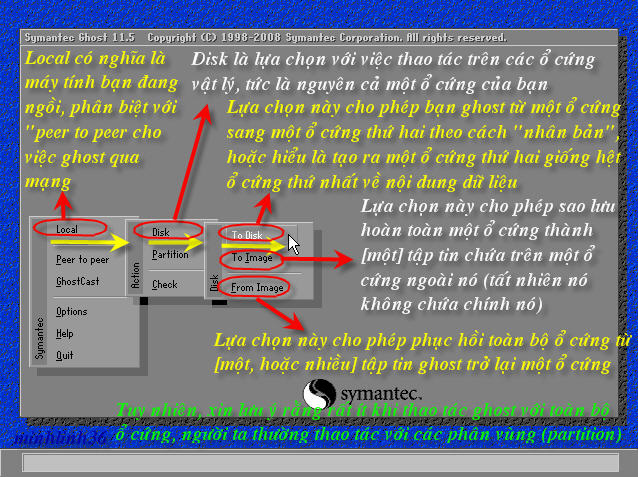
Disk To Image: Là lựa chọn cho việc tạo ra một tập tin ảnh chứa thông tin của toàn bộ một đĩa cứng nào đó. Như vậy là lựa chọn này cho phép bạn sao lưu toàn bộ một ổ cứng trở thành một vài tập tin ghost duy nhất. Có một điều thuận tiện rằng nếu như toàn bộ đĩa cứng có dung lượng tuy rất lớn, nhưng tập tin ghost được tạo ra thì chỉ có dung lượng nhỏ hơn so với chúng, nguyên nhân do Norton Ghost chỉ ghi tập tin ghost của mình theo những dung lượng dữ liệu.

Lựa chọn Disk to Image cũng thường được sử dụng cho việc tạo ra bộ đĩa quang khôi phục hệ thống giống như các bộ đĩa đi kèm với máy tính khi mua (còn gọi là bộ đĩa Rescue hoặc Restore) mà có thể bạn sẽ thấy ở các hàng IBM, Compaq, Acer...Khi thực hiện việc ghost với các lựa chọn phụ thêm về phân chia kích thước mỗi tập tin ghost, bạn sẽ dễ dàng thực hiện được điều đó (xem các phần sau của bài).

Disk From Image: Là lựa chọn phục hồi lại toàn bộ một ổ cứng từ một tập tin đã được ghost lại trước đó (như đã thực hiện ở Disk-To-Image).

Phần trên thì tôi cảm thấy có ít người sử dụng, nguyên nhân rằng đa số các máy tính đều chỉ được trang bị một ổ cứng duy nhất, số ít còn lại có thể có hai hoặc nhiều hơn ổ cứng, việc thực hiện theo theo phần Disk thì chỉ có thể xảy ra đối với máy tính có hai ổ cứng trở lên. Một lý do quan trọng hơn nữa là sự cần thiết của việc thao tác với toàn bộ các phân vùng trên ổ cứng thì ít có ứng dụng hơn: Giả sử muốn sao lưu như vậy đối với hệ điều hành + dữ liệu thì ta nên tiến hành ghost phân vùng chứa hệ điều hành, sau đó copy dữ liệu (hoặc ghost phân vùng chứa dữ liệu) sẽ chủ động hơn trong các thời điểm và chu kỳ ghost khác nhau. Các trường hợp khác như đối với các máy tính nguyên chiếc thường sử dụng chỉ duy nhất một phân vùng, tức là ta coi là toàn bộ đĩa cứng, việc quy hoạch bộ nhớ như vậy sẽ không được tối ưu trong sử dụng và tăng hiệu quả làm việc khi chia ra các phân vùng riêng cho hệ điều hành và chứa dữ liệu (hình như cho tới thời điểm hiện tại thì tôi chưa viết điều này ở đâu trên các entry của blog mình, có lẽ phải nhét nó vào đâu đó cho hợp lý về kinh nghiệm này ^^).

Trên thực tế thì hành động ghost đối với các phân vùng thì thường được sử dụng nhiều hơn, và phần dưới đây xin trình bày về cách thức ghost đối với các phân vùng của đĩa cứng.

Đối với thao tác với các phân vùng (partition) bạn có thể thấy rằng chúng gần như tương đương với việc thao tác với toàn bộ ổ cứng (disk) về mặt ý nghĩa. Xin tóm lược lại những ý chính như sau:

Local/Partition

Partition To Partition: Ghost từ một phân vùng đến một phân vùng. Hành động này tương tự như việc tạo ra một phân vùng sao lưu hoàn toàn một phân vùng sang một phân vùng khác để tạo ra một sự copy giống y hệt về mặt nội dung (không quan trọng về mặt cỡ dung lượng của phân vùng).

Partition To Image: Ghost từ một phân vùng trở thành một ảnh ghost. Lựa chọn này thường xuyên được sử dụng để sao lưu. Lựa chọn này thường xuyên sử dụng nên tôi sẽ giới thiệu chi tiết về nó ở mục phía dưới.

Partition From Image: Phục hồi một phân vùng từ một ảnh ghost đã thực hiện ở bước trên (Partition To Image). Lựa chọn này cũng thường được sử dụng cho trường hợp phân vùng cài đặt hệ điều hành bị lỗi, hư hỏng hoặc virus phá hoại, bạn cần khôi phục lại một hệ thống sạch. Lựa chọn này bạn có thể xem thêm hướng dẫn ở mục Xem thêm (Hướng dẫn Ghost Win) tại cuối bài để có thể thấy hình ảnh minh hoạ trực quan hơn khi thành viên diễn đàn này sử dụng máy ảnh để chụp màn hình các thao tác.
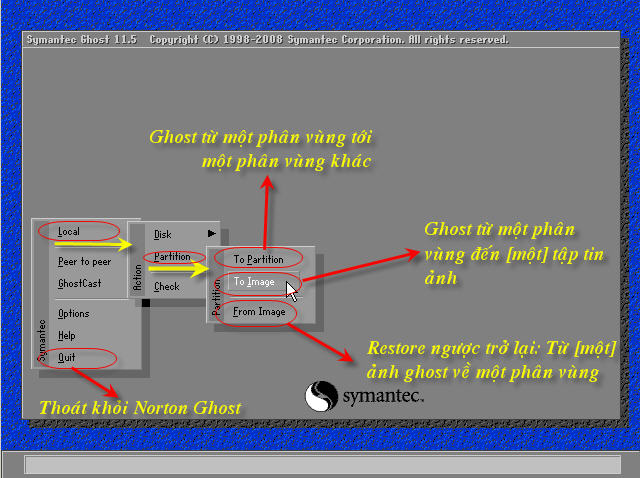
Sau phần chính này bạn có thể thao tác đối với Ghost như sau:

Thực hiện sao lưu một phân vùng tới một ảnh ghost

Việc thực hiện sao lưu một phân vùng tạo ra một ảnh ghost tương ứng với lựa chọn Partition To Image đã được liệt kê ở phần trên. Đây là lựa chọn thường được sử dụng nhiều nhất bởi chúng tạo ra một bản sao lưu của hệ điều hành nhằm làm tăng khả năng khôi phục dữ liệu nếu như hệ điều hành gặp lỗi.

Ngay sau khi lựa chọn từ Local, sang Partition, sang To Image như ở bên trên, bạn sẽ thấy một giao diện lựa chọn các ổ đĩa cứng vật lý có trong máy tính của bạn như hình dưới đây:
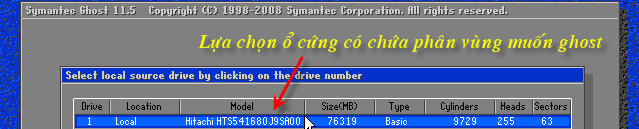
Hình này cho thấy các ổ cứng vật lý (tức là nguyên một chiếc ổ cứng của bạn), nếu như bạn có hai ổ cứng thì chúng sẽ có hai dòng, và tương tự - nếu có 3 ổ cứng, 4 ổ cứng thì chúng đều liệt kê hết thành một hàng dọc ở đây. Bạn muốn ghost một phân vùng nào thì bạn chọn ổ cứng đó.

Trong hình trên thì chiếc máy tính mà tôi đang sử dụng để viết bài này chỉ có một ổ cứng, do đó chỉ có một lựa chọn, và tất nhiên là tôi bấm chuột vào đó, ổ cứng được chọn sẽ chuyển sang màu xanh.

Phần tiếp theo sẽ hiển thị toàn bộ các phân vùng đã có trong ổ cứng đã được lựa chọn như bước trên. Ví dụ với trường hợp cụ thể của chiếc máy tính tôi dùng thì nó hiển thị như hình dưới đây.
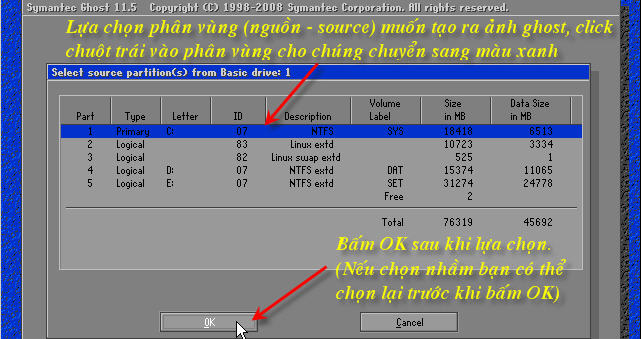
Trong phần này bạn chỉ việc tìm đến phân vùng mà bạn định ghost thành tập tin ảnh để lựa chọn vào chúng bằng cách bấm chuột cho dòng phân vùng đó chuyển sang màu xanh. Ở đây có một số thông tin có thể khiến bạn nhận ra phân vùng đang cài đặt hệ điều hành (nếu bạn muốn ghost lại phân vùng đó), ví dụ như ký tự gán tên cho phân vùng ở cột Letter, tên của phân vùng ở cột Volume Label...

Sau khi lựa chọn xong, bạn bấm OK. (Nút OK này không hiển thị rõ thành chữ nếu bạn chưa lựa chọn).

Tiếp đến là bạn cần chỉ ra nơi chứa tập tin ảnh ghost của bạn. Lúc này thì bạn sẽ nhìn thấy một hộp có tựa đề File name to copy image to như ở hình dưới đây.
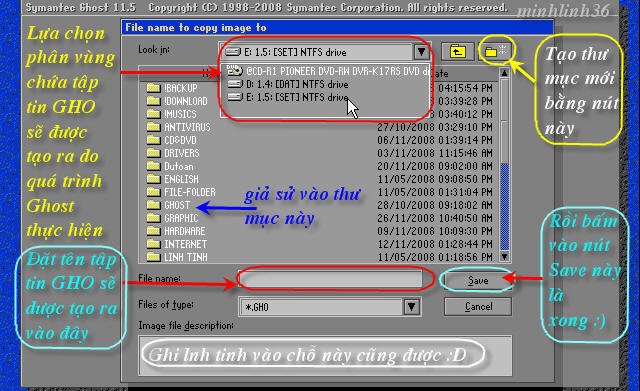
Ở đây việc đầu tiên là bạn cần chọn phân vùng dự định chứa tập tin ảnh ghost. Phần Look in (xem hình) sẽ có dạng xổ xuống để bạn chọn phân vùng nào và bạn có nhận thấy rằng các phân vùng này bị biến mất phân vùng đã cần tạo ảnh ghost không? Tất nhiên là thế rồi, bởi không thể lưu được chính phân vùng cần ghost.

Trong hình trên thì tôi đang chọn phân vùng được ghi là 1:5 có tên là SET (mà tôi viết tắt là SETUP - nếu bạn muốn hiểu ý nghĩa), tôi chọn phân vùng đó ô cụm này sẽ cho tôi nhìn thấy toàn bộ các thư mục, tập tin được chứa trên phân vùng này.

Nếu như bạn muốn tạo ra một thư mục mới trong phân vùng này, bạn bấm vào nút có hình icon thư mục và có dấu * ở bên trên (xem hình). Bạn nên đặt tập tin ghost của bạn vào một thư mục, đừng đặt tại phân vùng chính (tức là không nằm trong thư mục nào cả, nó chỉ là E không thôi chẳng hạn). Điều này sẽ thu gọn các tập tin khác có thể tạo ra bởi quá trình Ghost (bởi vì các tập tin chứa trên các phân vùng có định dạng khác nhau thì sẽ được phân tách ra khác nhau đấy, ví dụ phân vùng định dạng theo FAT32 thì nó chỉ chấp nhận các tập tin có kích thước lớn nhất là bao nhiêu MB đó thôi (tôi quên mất rồi ^^)).

Trong hình này tôi giả sử đặt vào một thư mục có tên là GHOST như hình trên.

Tiếp đến là bạn cần đặt tên cho tập tin ghost của bạn. Bạn có thể đặt tên gì là tuỳ ý bạn. Trong trường hợp này tôi đặt tên là ACER_XP_081201 chẳng hạn (ý nghĩa là bản ghost của máy Acer, cài đặt Windows XP, ghost vào năm 2008, tháng 12, ngày 01 - rất dễ nhớ và dễ phân biệt phải không bạn). Việc đặt tên tập tin này không nhất thiết phải đặt phần mở rộng (*.GHO), bởi vì tập tin sẽ tự động được gắn phần mở rộng này.

Tiếp đến là bạn bấm nút Save.

Ghost sẽ tiếp tục thực hiện với một câu hỏi gì đó đối với bạn với lựa chọn No, Fast và High. Với tôi thì câu hỏi là Not enough space - use compression ? (Không đủ khoảng trống dung lượng? Sử dụng nén nhé ?). Ba lựa chọn ở đây là:

  • No: Không nén. Khi đó tập tin ảnh ghost tạo ra sẽ có dung lượng bằng với dung lượng chứa dữ liệu của phân vùng nguồn - tức là phân vùng mà bạn đã chọn ở phần trên. Lựa chọn này tuy an toàn nhất về mặt nén, nhưng chúng là chiếm nhiều dung lượng đĩa cứng của bạn, bởi vì rất nhiều tập tin trong hệ điều hành đã thuộc dạng được giải nén từ bộ cài đặt hệ điều hành. Lựa chọn này bạn chỉ nên sử dụng nó khi mà bạn cần nén một phân vùng chứa các tập tin multimedia (chúng thì thường đã được nén tối đa rồi) mà thôi, không nên sử dụng với việc ghost các hệ điều hành.
  • Fast: Nén, nhưng với chế độ nén nhanh, tức là không nén triệt để. Tôi thì thường dùng lựa chọn này, chúng nén cũng khá tốt, vả lại còn tạo cho tôi cảm giác an toàn về tập tin ghost đã được nén nữa.
  • High: Nén hết cỡ thì thôi. Đây không phải là lựa chọn an toàn đối với việc nén các tập tin của hệ điều hành, dù tôi chưa thường hay sử dụng lựa chọn này và tất nhiên cũng chưa thể biết rằng chúng có thể tạo ra nguy cơ gây lỗi cao hơn (bởi chưa sử dụng mà), nhưng tôi có cảm giác rằng nén quá nhiều như vậy sẽ không ổn định bằng mức nén vừa phải như lựa chọn Fast.

Bạn có thể lựa chọn nào là tuỳ bạn, nhưng nếu bạn muốn một lời khuyên thì tất nhiên là tôi khuyên bạn nên chọn lựa chọn Fast rồi!
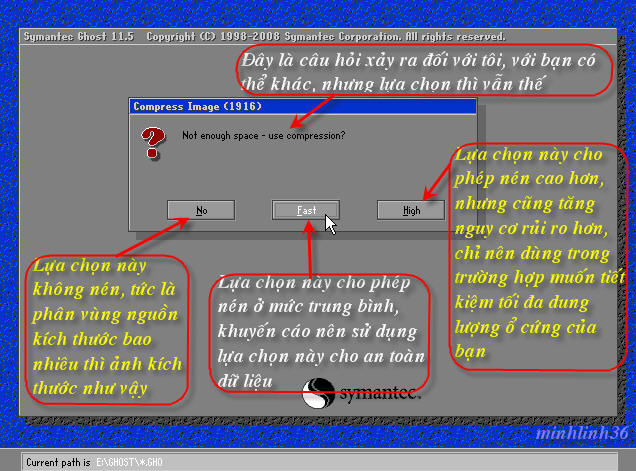
Sau các lựa chọn ở phía trên bằng cách bấm vào một trong các nút No/Fast/High thì một bảng sau sẽ xuất hiện trước khi phần mềm tiến hành Ghost. Tất nhiên là bạn sẽ hiểu ngay ý nghĩa rằng nó hỏi bạn có chắc chắn tạo ra ảnh của phân vùng đó không. Nếu như đến giờ phút này bạn đổi ý, không muốn ghost nữa thì chọn No, còn muốn tiếp tục thì tất nhiên là phải chọn Yes rồi!.
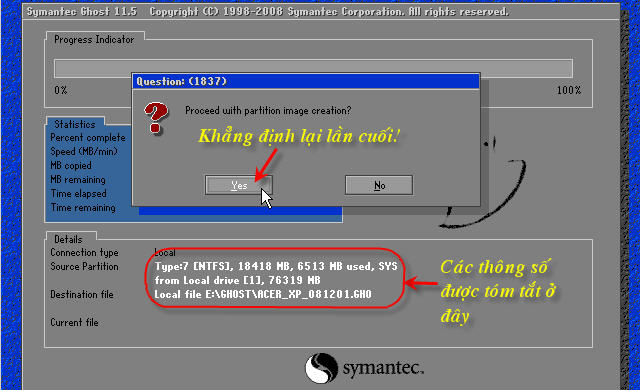
Sau khi bấm nút Yes ở trên, việc bạn cần làm có lẽ không còn gì nữa. Bạn có thể kiên nhẫn ngồi chờ phần mềm thực hiện theo số % mà nó đạt được. Kết thúc quá trình ghost này bạn có thể bấm nút Quit để thoạt khỏi phần mềm.

... Còn phần làm thế nào để Restore, tức là khôi phục ngược lại từ tập tin GHO trở về phân vùng thì bạn nên đọc thêm ở các bài viết trong phần "Xem thêm" của bài này. Tôi nghĩ rằng khi bạn đã hiểu về ghost thì xem thêm ở đâu cũng dễ hiểu thôi.

Hướng dẫn sử dụng Ghost Explorer trên Windows

Không chỉ có phần mềm Ghost để phục vụ cho việc sao lưu, phục hồi tập tin Ghost, mà Symantec còn có một tiện ích khác nữa liên quan - đó là Ghost Explorer. Ghost Explorer thì giúp cho bạn thao tác đối với các tập tin ảnh (tức là có phần mở rộng là *.GHO) như trích xuất ra khỏi tập tin ghost, xoá chúng trong tập tin...đây là những tính năng cần thiết trong một số trường hợp.

Để sử dụng Ghost Explorer, bạn cần có đĩa Hiren's Boot CD các phiên bản mới nhất (nói vậy cho chắc ăn vì tôi không rõ rằng các phiên bản cũ trước đây có nó hay không ^^). Để có được đĩa Hiren's Boot CD thì bạn chỉ cần đọc bài viết về nó trên blog này, tải về rồi thực hiện như hướng dẫn (^_^). Khi có đĩa Hiren's Boot CD rồi thì trong menu của nó sẽ có phần Ghost Explorer. Nếu muốn lấy tập tin chỉ chạy này bạn chỉ cần sau khi kích hoạt Ghost Explorer rồi vào thư mục Temp của user sử dụng để copy nó ra, lưu lại dùng về sau.

Nếu bạn không có đĩa Hiren Boot CD, bạn có thể mua bộ phần mềm mới nhất của Symantec (cho đến thời điểm viết này) là Norton Ghost 14. Nó thì có nhiều tính năng hơn so với những gì giới thiệu ở đây.

Mở một tập tin Ghost

Để mở một tập tin ghost với Ghost Explorer, bạn thực hiện như sau:

Từ cửa sổ giao diện của phần mềm, bấm vào nút Open (xem hình minh hoạ) hoặc vào File\Open, sau đó bạn chỉ da đến đường dẫn chứa tập tin đã được ghost.
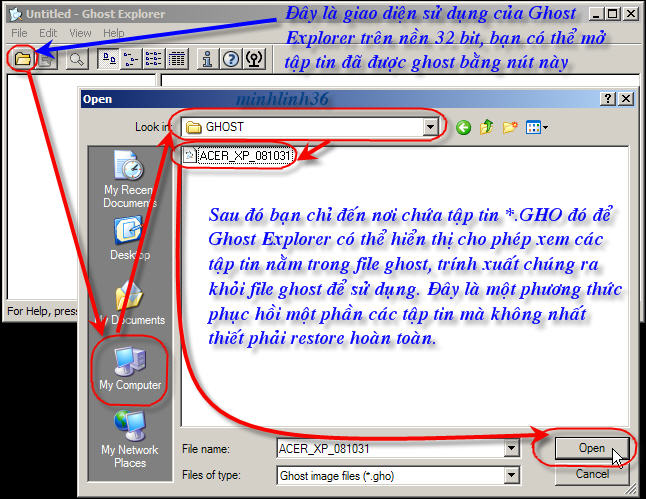
Sau khi mở một tập tin GHO, bạn có thể nhìn thấy các hình ảnh của chúng được hiển thị như sau:
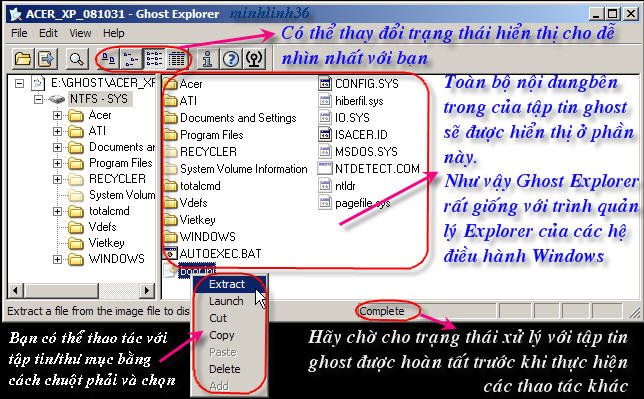
Ở đây bạn có thể có các hành động như:

  • Xuất một tập tin (hoặc thư mục) bên trong tập tin ảnh ghost bằng lựa chọn Extract.
  • Chạy tập tin bên trong ảnh ghost bằng lựa chọn Launch.
  • Cắt (cut) một tập tin ... bằng lựa chọn Cut.
  • Copy tập tin ... với Copy
  • Xoá tập tin...với Delete

Các thao tác này thực hiện có vẻ giống như những thao tác của Windows Explorer thông thường, chúng cũng giống như ta thao tác đối với các tập tin nén.

Nếu như hành động Cắt, Xoá thực hiện thì sau đó trong tập tin ghost sẽ bị mất đi các tập tin đã bị Cắt, Xoá đó. Tính năng này không rõ rằng đối với bạn sẽ khai thác nó như thế nào cho hợp lý, đối với tôi thì thường thực hiện việc Xoá một tập tin bên trong tập tin ghost nếu như phát hiện chúng bị nhiễm virus và nếu như tập tin đó không thuộc dạng quan trọng trong hệ điều hành.

Bạn có thể thêm các tập tin khác trong Windows của bạn vào tập tin Ghost. Hành động này rất đơn giản, ở Windows Explorer bạn chỉ cần lựa chọn tập tin, bấm Ctrl + C (tổ hợp phím tắt để copy), rồi sang Ghost Explorer bạn bấm tổ hợp phím Ctrl + V (tổ hợp phím để dán - paste) thì tập tin vừa copy - paste trên sẽ được thêm vào tập tin ghost. Như vậy kết hợp việc xoá di một tập tin nào đó trong tập tin ghost và việc thêm vào (add) một tập tin thì bạn có thể thực hiện việc thay thế hay là "ghi đè" hoặc kết hợp ra các công việc khác phục vụ nhu cầu riêng của bạn.

Tích hợp Ghost Explorer vào hệ thống

Ghost Explorer tuy không thuộc loại phần mềm cài đặt vào hệ điều hành (khi chúng ta chỉ cần một tập tin duy nhất để chạy chúng) nhưng chúng cũng có thể tự động tích hợp với các tập tin có đuôi mở rộng là GHO như những phần mềm khác (kiểu như với dạng tập tin *.DOC đã được đăng ký với Microsoft Word khi cài đặt phần mềm này nên khi sử dụng chỉ cần click đúp (double click) vào tập tin DOC là chúng sẽ tự động mở Microsoft Word).

Để tích hợp Ghost Explorer, bạn nên copy tập tin GHOSTEXP.EXE ra một thư mục nào đó trên máy tính của bạn (để khi không cần cho đĩa Hiren's Boot CD vào thì cứ kích hoạt các tập tin này thì Ghost Explorer sẽ khởi động ra). Sau đó chạy lần đầu tiên đối với Ghost Explorer, từ lần sau trở đi thì chúng đã tự liên kết rồi, mỗi khi bạn mở một tập tin có đuôi GHO thì Ghost Explorer sẽ tự động mở ra.

Lời khuyên

Hãy ghost trước khi sửa chữa lỗi phần mềm/hệ điều hành

Tôi đã sửa chữa các sự cố máy tính giúp người thân và bạn bè nhiều, do đó Ghost thì không thể thiếu đối với tôi. Trước khi sửa một máy tính nào đó mà qua nhận xét ban đầu thấy rằng mức độ của nó đã được đánh giá là phức tạp, khó khăn và có thể xảy ra những rủi ro thì cứ ghost một nhát trước khi sửa.

Thực tình thì nhiều người không hiểu được vấn đề của sửa chữa phần mềm hoặc các giải thích khác nữa nếu bắt buộc phải xảy ra một vài điều hạn chế nào đó. Ví dụ như quá trình sửa chữa không thành công hoặc thành công không như mong muốn của mình (mất thứ nọ, thiếu thứ kia mà trong thời gian ngắn chưa đáp ứng được ngay). Ví dụ một máy tính nhiễm đầy virus thì nó chạy chậm, nhưng vẫn chạy được, lớ rớ mà diệt mấy con virus đấy lại hỏng mất vài tập tin, lỗi mất vài phần mềm thuộc loại không biết copy ở đâu trả về cho chủ của nó, hay như các dữ liệu quan trọng hoặc phần mềm chuyên nghành nào đó mua mấy chục triệu của người ta bị hỏng thì cũng mệt. Nhiều hệ thống virus nhiễm la liệt mà cài lại thì lần mò các driver cho nó cũng mệt - chẳng nhẽ lại để người ta dùng màn hình với 256 màu? âm thanh mất hết vì loại bo mạch đồ hoạ với lại bo mạch âm thanh của cái máy tính đó nó cũ rích từ thủa nào rồi mà phải mất một thời gian nữa mới kiếm được? Vậy lên bài ghost lại hoàn nguyên như ban đầu là thượng sách. Vậy nhé, trả lại nguyên vẹn như ban đầu nhé, không sai một chút nào cho chủ nhân chiếc máy tính đó.

Các trường hợp khác thì việc ghost lại thành một tập tin sẽ còn giúp người sửa chữa có thể thao tác lấy ra một vài tập tin nào đó cần thiết, hoặc trình điều khiển của hệ thống .... phục vụ cho quá trình sửa chữa hoặc cài đặt mới cho hệ thống...

Tóm lại là ghost trước khi sửa một máy tính ở mức độ nặng là thế này: "Tạo ra một con đường quay lại nếu như chẳng may đi phải đường cụt mà không có lối về" (^_^)

Ghost trước khi thử nghiệm

Phần nhiều những bạn trẻ thường thích tìm hiểu xung quanh chiếc máy tính của mình về phần cứng và cả các phần mềm. Từ những sự "vọc" máy tính như vậy sẽ khiến cho họ tìm hiểu được tốt hơn, có nhiều kiến thức sâu hơn và có thể nói là sẽ làm chủ được chiếc máy tính của họ. Như một sự trả giá - nếu như học nhiều, vọc nhiều thì tất sẽ có lúc làm hư hỏng cái gì đó: phần cứng, phần mềm.

Ở đây thì tôi không nói đến phần cứng, nhưng việc hư hỏng phần mềm thường xuyên sẽ khiến cho họ cũng thường xuyên phải cài đặt lại hệ điều hành, đó là một điều tất yếu xảy ra cho những kinh nghiệm của họ sau này. Tôi nhớ rằng với những chiếc máy tính đầu tiên sử dụng thì có lẽ trung bình một tháng tôi phải cài lại Windows 98 đến 2 lần, và càng sau này thì sẽ ít đi. Với thời đại hiện nay thì những kinh nghiệm đã đến nhanh hơn qua thông tin có thể được đăng tải đầy trên các diễn đàn hoặc blog hoặc các báo điện tử nên có thuận tiện hơn nhiều so với tự mình mò mẫm những vấn đề - chẳng hạn bạn có thể biết ngay đến ghost để thực hiện sự sao lưu (ngay sau khi cài đặt hệ điều hành và cài đặt đầy đủ các driver) trước khi bắt đầu "tấn công vào máy tính" của mình.

Không những chỉ là thử nghiệm, vọc, học hỏi dẫn đến gây hư hại đến hệ điều hành và các phần mềm, mà sự hấp dẫn của các phần mềm được chia sẻ tự do trên Internet sẽ khiến cho bạn muốn tải về, cài thử. Phần nhiều những phần mềm cho không này cũng sẽ cho thêm một số mã độc hại, virus và sự trả giá là mất tính ổn định của hệ thống. Sau nhiều lần sử dụng các phần mềm hoặc những thứ phần mềm trang hoàng làm đẹp cho Desktop, các phần mềm hấp dẫn khác sẽ khiến cho máy tính của bạn tan hoang, nhiễm đầy virus....thì đó là lúc bạn cần ghost lại hệ điều hành.

Do vậy, Ghost rất hữu ích trong các trường hợp như trên (^_^)

Xem thêm

Dùng Norton Ghost 14, topic trên diễn đàn PTTH Lam Sơn.

Phục hồi hệ điều hành với Norton Ghost, trên CMS.

Hướng dẫn Ghost Win, trên diendantinhoc.com, Phần hướng dẫn bằng hình ảnh khi sử dụng đĩa Hiren's Boot CD (phiên bản cũ - 6.0) để phục hồi lại từ một ảnh đã Ghost.

Trương Mạnh An (01/12/2008)